

Google Tag Manager: kompletny przewodnik po instalacji i konfiguracji
W dzisiejszym, napędzanym danymi świecie marketingu, umiejętność szybkiego i efektywnego mierzenia działań online jest kluczowa. Każdy marketer wie, jak frustrujące może być oczekiwanie na dewelopera, by dodał prosty kod śledzący na stronę. Każda zmiana, każdy nowy skrypt, każda kampania wymagająca analityki stawała się wąskim gardłem. Na szczęście istnieje narzędzie, które rewolucjonizuje ten proces, oddając kontrolę z powrotem w ręce marketerów. Mowa o Google Tag Manager – Potężnym, darmowym systemie do zarządzania tagami, który stał się absolutnym standardem w branży.
Jeśli kiedykolwiek czułeś się przytłoczony mnogością skryptów śledzących, pikseli i tagów, które trzeba było ręcznie implementować w kodzie strony, ten artykuł jest dla Ciebie. Przeprowadzimy Cię krok po kroku przez cały proces – od zrozumienia fundamentalnych koncepcji, przez instalację, aż po konfigurację pierwszych, kluczowych tagów i wdrożenie dobrych praktyk. Niezależnie od tego, czy jesteś początkującym marketerem, analitykiem danych, czy właścicielem firmy, ten kompletny przewodnik sprawi, że Google Tag Manager Stanie się Twoim najlepszym przyjacielem w analityce internetowej.
Co to jest Google Tag Manager i dlaczego warto go używać?
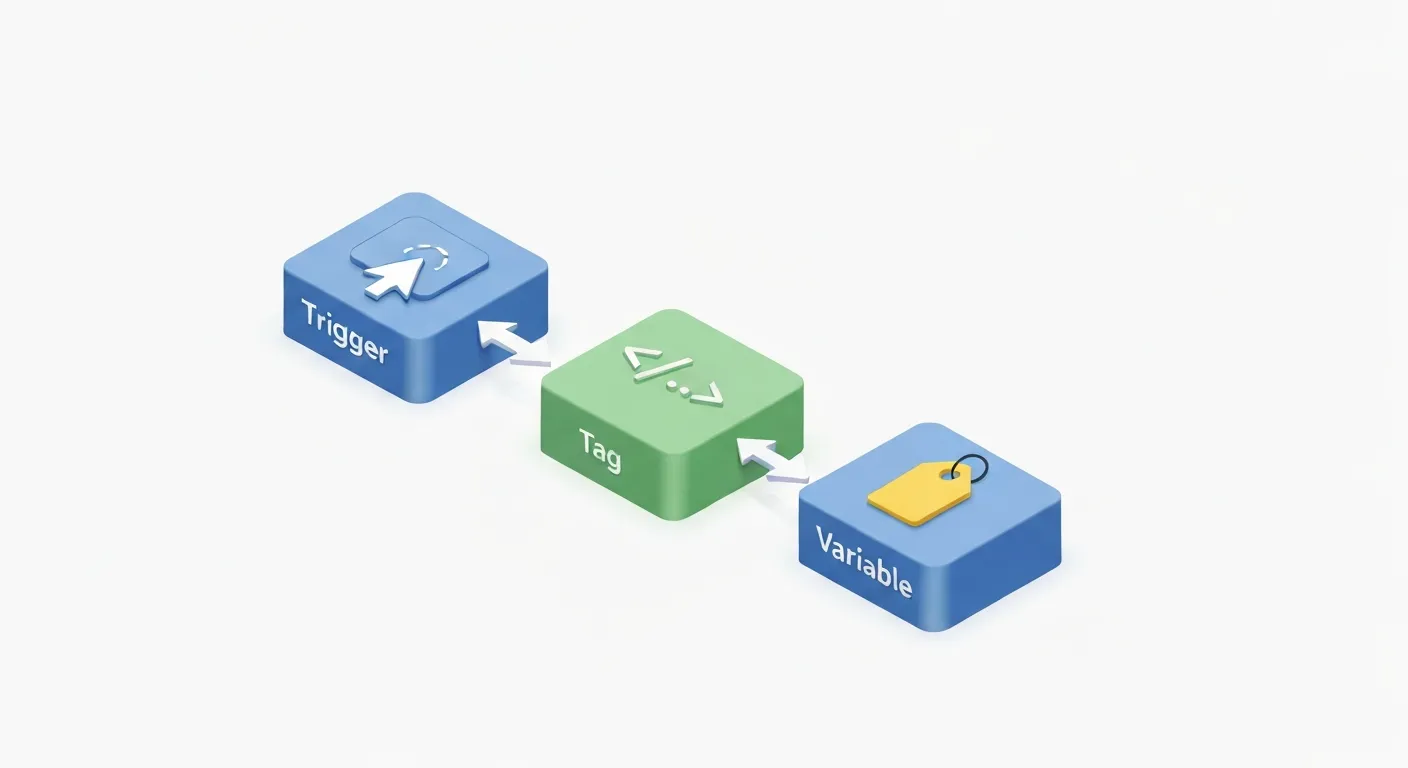
Na najbardziej podstawowym poziomie, Google Tag Manager (GTM) to system, który działa jak pośrednik między Twoją stroną internetową a różnymi narzędziami firm trzecich (takimi jak Google Analytics, Meta Pixel, Google Ads, Hotjar itp.). Zamiast dodawać dziesiątki różnych fragmentów kodu (nazywanych tagami) bezpośrednio do kodu źródłowego Twojej witryny, dodajesz tylko jeden – kod kontenera GTM. Od tego momentu wszystkimi pozostałymi tagami zarządzasz z poziomu intuicyjnego interfejsu GTM, bez konieczności angażowania programistów.
Jak działa Google Tag Manager? Podstawowe koncepcje
Aby w pełni zrozumieć GTM, musisz poznać trzy filary, na których się opiera. Można je porównać do prostej instrukcji warunkowej: „Jeśli wydarzy się X (Reguła), zrób Y (Tag), używając do tego informacji Z (Zmienna)”.
- Tagi (Tags): To fragmenty kodu lub piksele śledzące z narzędzi zewnętrznych. Tagiem jest na przykład kod śledzący Google Analytics 4, skrypt remarketingowy Google Ads, Piksel Meta czy kod śledzący konwersje LinkedIn. W GTM mówisz: „Chcę uruchomić ten konkretny kod”.
- Reguły (Triggers): To warunki, które muszą zostać spełnione, aby dany tag został uruchomiony. Reguła określa, KIEDY tag ma odpalić. Przykłady reguł to: załadowanie strony, kliknięcie w określony przycisk, wysłanie formularza, przewinięcie strony o 50% czy obejrzenie filmu na YouTube.
- Zmienne (Variables): To dodatkowe informacje, które mogą być potrzebne tagom lub regułom do poprawnego działania. Zmienne przechowują wartości, które mogą się zmieniać. Mogą to być stałe wartości (np. Twój identyfikator pomiaru GA4) lub dynamiczne (np. Tekst klikniętego przycisku, wartość transakcji w koszyku, adres URL bieżącej strony).
W skrócie: Google Tag Manager Czeka na interakcje użytkownika na stronie (np. Kliknięcie). Gdy interakcja pasuje do zdefiniowanej Reguły, GTM uruchamia powiązany z nią Tag, Często przekazując do niego dane za pomocą Zmiennych.
Najważniejsze korzyści z wdrożenia GTM
Przejście na zarządzanie tagami przez GTM niesie ze sobą ogromne korzyści, które wykraczają daleko poza zwykłą wygodę.
- Niezależność od działu IT: Marketerzy mogą samodzielnie wdrażać i modyfikować tagi marketingowe, co drastycznie skraca czas realizacji zadań analitycznych i kampanijnych.
- Szybkość i elastyczność: Nowe kampanie i narzędzia analityczne można wdrażać w ciągu minut, a nie dni czy tygodni.
- Centralizacja i porządek: Wszystkie skrypty śledzące znajdują się w jednym miejscu. Koniec z chaosem w kodzie strony i zapomnianymi, starymi tagami.
- Lepsza wydajność strony: GTM ładuje tagi asynchronicznie, co oznacza, że nie blokują one wczytywania reszty strony. Może to przyczynić się do poprawy czasu ładowania witryny.
- Zaawansowane debugowanie: Wbudowany tryb podglądu (Preview Mode) pozwala na dokładne przetestowanie każdego tagu przed jego publikacją, co minimalizuje ryzyko błędów.
- Kontrola wersji: Każda opublikowana zmiana jest zapisywana jako nowa wersja kontenera. W razie problemów można w każdej chwili cofnąć się do poprzedniej, stabilnej wersji.
- Bezpieczeństwo: Możliwość zarządzania dostępem użytkowników i kontrolowania, jakie skrypty są uruchamiane na stronie.
Krok po kroku: instalacja Google Tag Managera na stronie
Proces instalacji jest jednorazowy i stosunkowo prosty. To jedyny moment, w którym możesz potrzebować pomocy dewelopera lub dostępu do kodu źródłowego swojej strony. Po wykonaniu tych kroków, większość przyszłych działań będziesz realizować już w panelu GTM.
- Utwórz konto Google Tag Manager: Wejdź na stronę tagmanager.google.com I zaloguj się na swoje konto Google. Kliknij „Utwórz konto”.
- Skonfiguruj konto i kontener:
- Nazwa konta: Najlepiej wpisz nazwę swojej firmy. Jedno konto może zawierać wiele kontenerów.
- Kraj: Wybierz swój kraj.
- Nazwa kontenera: Wpisz adres swojej strony internetowej (np. Mojadomena.pl). Kontener to „pojemnik” na wszystkie Twoje tagi, reguły i zmienne dla danej witryny.
- Platforma docelowa: Wybierz „Sieć” (dla stron internetowych).
Po kliknięciu „Utwórz” i zaakceptowaniu warunków, pojawi się okno z dwoma fragmentami kodu.
- Pobierz kody instalacyjne: Zobaczysz dwa bloki kodu. To jedyne, co musisz dodać do swojej strony. Pierwszy fragment należy umieścić jak najwyżej w sekcji <head> Strony. Drugi fragment należy wkleić zaraz po otwierającym znaczniku <body>.
- Zaimplementuj kod na stronie:
- Strony statyczne/niestandardowe CMS: Poproś dewelopera o wklejenie kodów w odpowiednie miejsca w szablonie strony. Muszą one znaleźć się na każdej podstronie, którą chcesz śledzić.
- WordPress: Najprostszym sposobem jest użycie wtyczki. Popularnym i rekomendowanym rozwiązaniem jest „GTM4WP” (Google Tag Manager for WordPress). Po jej zainstalowaniu wystarczy wkleić ID swojego kontenera (w formacie GTM-XXXXXXX) w ustawieniach wtyczki.
- Inne systemy CMS (Shopify, Joomla, etc.): Większość popularnych platform ma dedykowane wtyczki lub proste instrukcje dotyczące dodawania niestandardowych skryptów w sekcjach <head> i <body>.
- Sprawdź poprawność instalacji: Po dodaniu kodu, możesz użyć darmowego rozszerzenia do Chrome o nazwie „Google Tag Assistant Legacy”. Po wejściu na swoją stronę i uruchomieniu rozszerzenia, powinieneś zobaczyć swój kontener GTM z zieloną lub niebieską etykietą, co oznacza poprawną instalację.
Konfiguracja pierwszego tagu: śledzenie odsłon z Google Analytics 4
Po poprawnej instalacji kontenera GTM nadszedł czas na dodanie pierwszego, najważniejszego tagu – tagu konfiguracji Google Analytics 4 (GA4). To on będzie odpowiadał za podstawowe śledzenie odsłon na Twojej stronie.
- Przejdź do sekcji „Tagi”: W panelu GTM, w lewym menu nawigacyjnym, kliknij „Tagi”, a następnie „Nowy”.
- Nazwij swój tag: Nadaj mu klarowną nazwę, np. „GA4 – Konfiguracja – Wszystkie Strony”. Dobra konwencja nazewnictwa to klucz do porządku w przyszłości.
- Skonfiguruj tag: Kliknij w pole „Konfiguracja tagu” i z listy wybierz „Google Analytics: Konfiguracja GA4”.
- Wprowadź identyfikator pomiaru: W polu „Identyfikator pomiaru” musisz podać swój unikalny identyfikator z Google Analytics 4. Znajdziesz go w panelu GA4, w sekcji Administracja > Strumienie danych > (wybierz swój strumień). Identyfikator ma format G-XXXXXXXXXX.
- Dobra praktyka – użyj zmiennej: Zamiast wklejać identyfikator bezpośrednio, najlepszą praktyką jest utworzenie dla niego zmiennej. Obok pola „Identyfikator pomiaru” kliknij ikonę klocka LEGO, a następnie „+” w prawym górnym rogu. Nazwij zmienną np. „GA4 – Measurement ID”, w polu „Wartość” wklej swój identyfikator i zapisz. Dzięki temu, jeśli kiedykolwiek będziesz musiał go zmienić, zrobisz to w jednym miejscu, a nie w każdym tagu z osobna.
- Wybierz regułę: Teraz musisz określić, KIEDY ten tag ma się uruchamiać. Kliknij w pole „Reguły” na dole. Z listy wybierz wbudowaną regułę o nazwie „All Pages” (lub „Initialization – All Pages” dla optymalnego działania). Oznacza to, że tag konfiguracyjny GA4 będzie uruchamiany przy każdej odsłonie strony.
- Zapisz tag: Kliknij przycisk „Zapisz” w prawym górnym rogu. Gratulacje, właśnie skonfigurowałeś swój pierwszy tag! Ale to jeszcze nie koniec.
Debugowanie i publikacja zmian w kontenerze
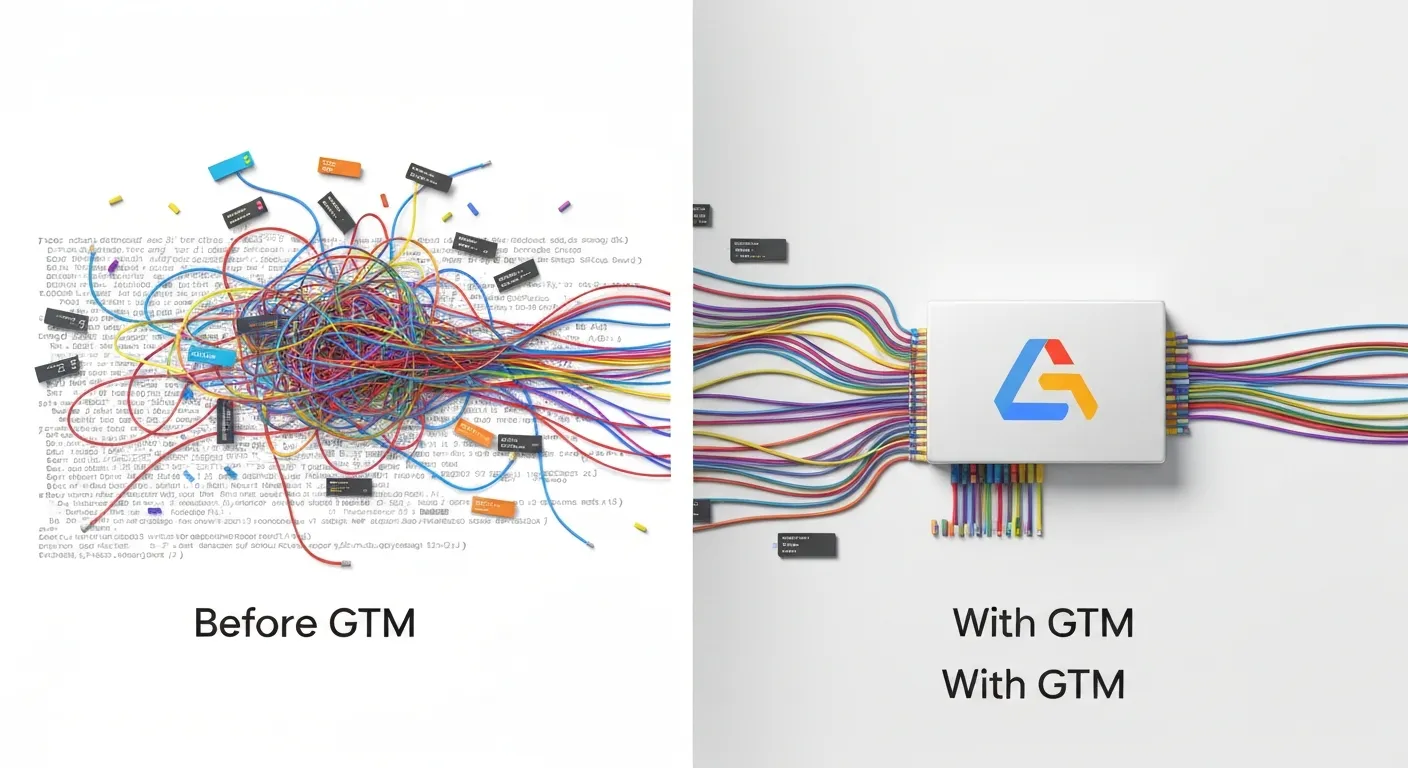
Żadna zmiana w Google Tag Manager Nie jest widoczna na żywo, dopóki jej nie opublikujesz. Zanim to zrobisz, absolutnie kluczowe jest przetestowanie, czy wszystko działa zgodnie z oczekiwaniami. Do tego służy tryb podglądu.
Tryb podglądu (Preview Mode) – twoje tajne narzędzie
Tryb podglądu pozwala połączyć Twoją przeglądarkę bezpośrednio z wersją roboczą kontenera GTM. Dzięki temu możesz na bieżąco sprawdzać, które tagi są uruchamiane, a które nie, na Twojej stronie.
- Uruchom tryb podglądu: W prawym górnym rogu interfejsu GTM kliknij przycisk „Podgląd”.
- Wpisz adres URL swojej strony: W nowym oknie wpisz adres swojej witryny i kliknij „Connect”. Twoja strona otworzy się w nowej karcie przeglądarki, a w rogu ekranu zobaczysz małe okienko „Tag Assistant Connected”.
- Analizuj zdarzenia: Wróć do okna Tag Assistant. W lewej kolumnie zobaczysz listę zdarzeń, które miały miejsce na stronie (np. Container Loaded, DOM Ready, Window Loaded). Klikając na każde z nich, w głównej części okna zobaczysz, które tagi zostały uruchomione („Tags Fired”) przy tym zdarzeniu, a które nie („Tags Not Fired”).
- Sprawdź swój tag GA4: Kliknij na zdarzenie „Container Loaded”. W sekcji „Tags Fired” powinieneś zobaczyć swój tag „GA4 – Konfiguracja – Wszystkie Strony”. Jeśli tam jest, oznacza to, że został poprawnie skonfigurowany i uruchomiony.
Wersje i publikacja kontenera
Gdy masz pewność, że wszystko działa poprawnie, możesz opublikować zmiany.
- Prześlij zmiany: W głównym interfejsie GTM kliknij niebieski przycisk „Prześlij” w prawym górnym rogu.
- Dodaj nazwę i opis wersji: To niezwykle ważny krok! Zawsze nadawaj publikowanym wersjom czytelne nazwy (np. „Dodano tag konfiguracyjny GA4”) i dodawaj szczegółowy opis wprowadzonych zmian. Ułatwi to powrót do poprzednich wersji i pracę zespołową.
- Opublikuj: Kliknij „Opublikuj”. Po chwili Twoje zmiany znajdą się na żywo na stronie. Od tego momentu GTM zacznie wysyłać dane o odsłonach do Google Analytics 4.
Praktyczne przykłady konfiguracji popularnych tagów
Siła GTM tkwi w możliwości śledzenia niemal każdej interakcji użytkownika. Oto kilka popularnych przykładów, które pokażą Ci potencjał tego narzędzia.
Śledzenie kliknięć w przycisk (Call to Action)
Chcesz wiedzieć, ile osób klika w przycisk „Skontaktuj się z nami”? To proste.
- Włącz wbudowane zmienne: Przejdź do sekcji „Zmienne”, a w panelu „Wbudowane zmienne” kliknij „Konfiguruj”. Upewnij się, że masz zaznaczone wszystkie zmienne z sekcji „Kliknięcia” (np. Click Classes, Click ID, Click Text).
- Utwórz regułę: Przejdź do „Reguły” > „Nowa”. Wybierz typ „Kliknięcie – Wszystkie elementy”. Ustaw, aby reguła uruchamiała się dla „Niektórych kliknięć”. Wybierz warunek, który jednoznacznie identyfikuje Twój przycisk, np. „Click Text” > „równa się” > „Skontaktuj się z nami”. Zapisz regułę jako „Click – Przycisk Kontakt”.
- Utwórz tag zdarzenia GA4: Przejdź do „Tagi” > „Nowy”. Wybierz typ „Google Analytics: Zdarzenie GA4”. W polu „Tag konfiguracji” wybierz swój wcześniej utworzony tag „GA4 – Konfiguracja…”. W „Nazwa zdarzenia” wpisz nazwę, która pojawi się w raportach GA4, np. `contact_button_click`. Jako regułę wybierz stworzoną przed chwilą „Click – Przycisk Kontakt”.
- Przetestuj i opublikuj: Użyj trybu podglądu, kliknij przycisk na stronie i sprawdź, czy Twój nowy tag został poprawnie uruchomiony. Jeśli tak, opublikuj zmiany.
Instalacja Piksela Meta (Facebooka)
Dodanie Piksela Meta jest równie proste i nie wymaga edycji kodu strony.
- Pobierz kod Piksela: Z Menedżera zdarzeń na Facebooku skopiuj podstawowy kod swojego Piksela.
- Utwórz tag Custom HTML: W GTM stwórz nowy tag. Jako typ wybierz „Niestandardowy kod HTML”.
- Wklej kod: W polu HTML wklej cały skopiowany kod Piksela.
- Ustaw regułę: Jako regułę uruchamiającą wybierz „All Pages”.
- Zapisz, przetestuj i opublikuj: Nazwij tag np. „Meta Pixel – Base Code”, zapisz, sprawdź w trybie podglądu i opublikuj.
Zaawansowane koncepcje i dobre praktyki
Gdy opanujesz podstawy, świat GTM otworzy przed Tobą znacznie więcej możliwości. Warto znać kilka koncepcji, które staną się kluczowe w miarę rozwoju Twoich umiejętności analitycznych.
Warstwa danych (Data Layer) – serce GTM
Warstwa danych to niewidoczny dla użytkownika obiekt JavaScript, który działa jak most informacyjny między Twoją stroną a Google Tag Manager. Deweloperzy mogą umieszczać w niej dynamiczne informacje, takie jak ID zalogowanego użytkownika, wartość produktu, SKU czy szczegóły transakcji. GTM potrafi „czytać” te informacje i wykorzystywać je w tagach, regułach i zmiennych. Implementacja warstwy danych jest kluczowa dla zaawansowanego śledzenia e-commerce i niestandardowych interakcji.
Organizacja kontenera i dobre praktyki
- Spójne nazewnictwo: Stosuj jednolitą konwencję nazewnictwa dla tagów, reguł i zmiennych (np. TypNarzędzia – TypTagu – Opis: „GA4 – Event – Main CTA Click”). Ułatwi to nawigację w przyszłości.
- Używaj folderów: Grupuj powiązane elementy w folderach (np. „Google Analytics”, „Meta Ads”, „Śledzenie konwersji”).
- Dokumentuj zmiany: Zawsze szczegółowo opisuj wersje, które publikujesz. Pomoże to Tobie i Twojemu zespołowi zrozumieć historię zmian w kontenerze.
- Nie duplikuj tagów: Zawsze staraj się wykorzystywać istniejące reguły i zmienne, zamiast tworzyć nowe, identyczne.
Zakończenie
Google Tag Manager To znacznie więcej niż tylko narzędzie do dodawania skryptów. To filozofia zarządzania analityką, która promuje porządek, elastyczność i niezależność. Opanowanie GTM to jedna z najważniejszych umiejętności, jakie może zdobyć współczesny marketer. Daje Ci kontrolę nad danymi, pozwala szybko reagować na potrzeby biznesowe i otwiera drzwi do głębszego zrozumienia zachowań użytkowników na Twojej stronie.
Początki mogą wydawać się skomplikowane, ale proces nauki jest niezwykle satysfakcjonujący. Przechodząc przez kroki opisane w tym przewodniku, zbudowałeś solidny fundament. Nie bój się eksperymentować w trybie podglądu, testować nowych reguł i odkrywać ogromne możliwości, jakie oferuje to narzędzie. Zacznij swoją przygodę z Google Tag Managerem Już dziś i przenieś swoją analitykę internetową na zupełnie nowy poziom.
Zobacz więcej:
- Active users: kluczowy wskaźnik zaangażowania użytkowników
- Manual bidding, czyli jak odzyskać pełną kontrolę nad stawkami CPC
- Meta description: kompletny przewodnik po skutecznym opisie
- Evergreen content: jak tworzyć treści, które nigdy się nie starzeją?
- Avatar klienta: Jak stworzyć i wykorzystać w marketingu
Dodaj komentarz