
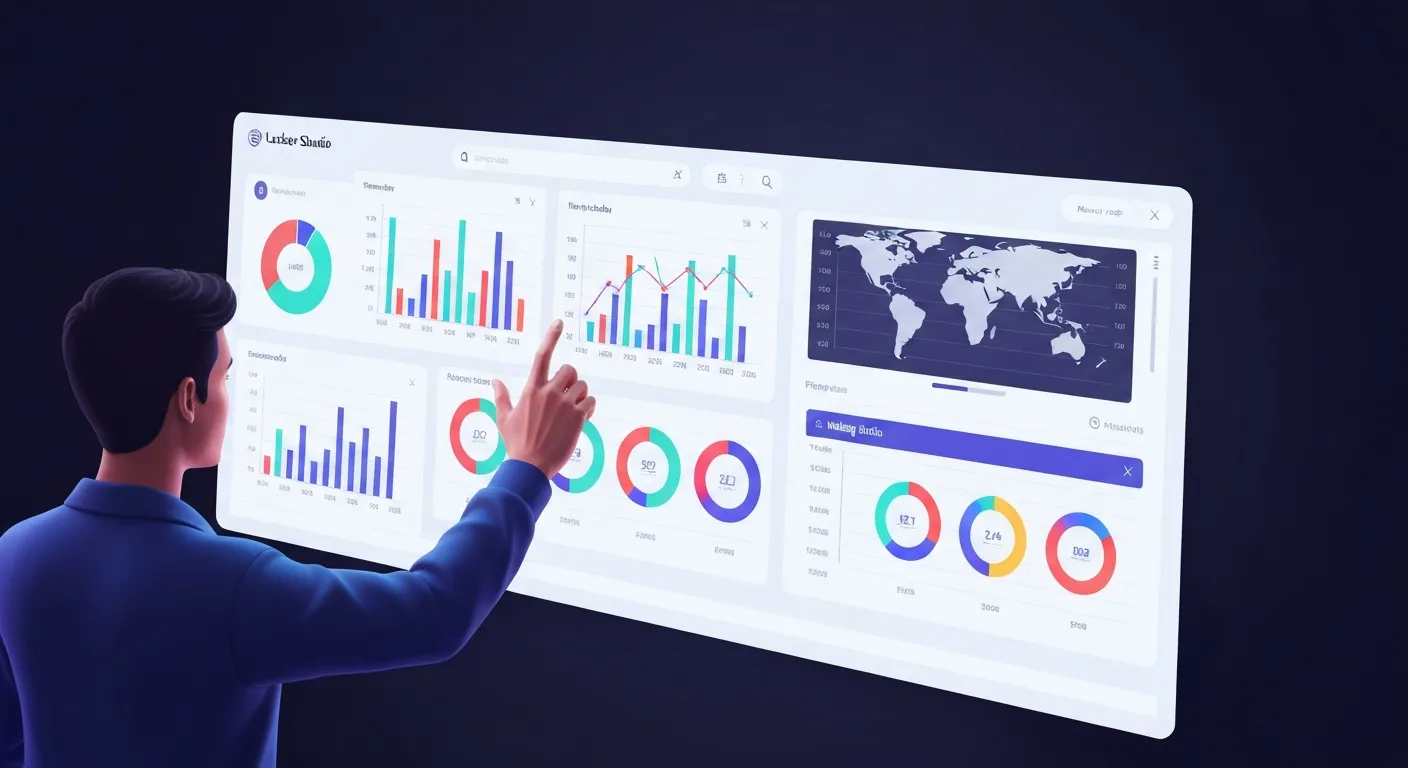
Looker Studio: co to jest i jak stworzyć pierwszy raport?
W dzisiejszym marketingu cyfrowym dane są najcenniejszą walutą. Każda kampania, każda interakcja użytkownika i każda sprzedaż generuje punkty danych, które, jeśli zostaną odpowiednio zinterpretowane, mogą stać się fundamentem skutecznej strategii. Problem polega na tym, że surowe dane są często chaotyczne, rozproszone po wielu platformach i trudne do zrozumienia na pierwszy rzut oka. Tutaj z pomocą przychodzi potężne i, co najważniejsze, darmowe narzędzie od Google – Looker Studio.
Jeszcze do niedawna znane jako Google Data Studio, narzędzie to przeszło rebranding, ale jego misja pozostała niezmienna: demokratyzacja dostępu do wizualizacji danych. Niezależnie od tego, czy jesteś analitykiem danych, specjalistą ds. Marketingu, właścicielem małej firmy czy menedżerem produktu, Looker Studio pozwala przekształcić skomplikowane arkusze kalkulacyjne i tabele w przejrzyste, interaktywne i estetyczne raporty. W tym kompleksowym przewodniku przeprowadzimy Cię przez wszystko, co musisz wiedzieć, aby zacząć swoją przygodę z tym narzędziem – od podstawowych definicji po stworzenie Twojego pierwszego, w pełni funkcjonalnego raportu krok po kroku.
Czym dokładnie jest Looker Studio i dlaczego warto z niego korzystać?

Looker Studio to oparta na chmurze platforma do wizualizacji danych i tworzenia interaktywnych dashboardów. Mówiąc prościej, jest to narzędzie, które pozwala Ci połączyć się z różnymi źródłami danych (takimi jak Google Analytics, Google Ads, arkusze Google, bazy danych SQL i wiele innych), a następnie zaprezentować te dane w formie czytelnych wykresów, tabel, map i wskaźników.
Kluczową ideą stojącą za Looker Studio Jest przekształcenie surowych liczb w historie. Zamiast przeglądać setki wierszy w Excelu, możesz stworzyć dashboard, który w kilka sekund odpowie na kluczowe pytania biznesowe: Skąd pochodzą moi najcenniejsi klienci? Które kampanie marketingowe generują najwyższy zwrot z inwestycji? Jak zmienia się zaangażowanie na mojej stronie internetowej w czasie? To właśnie ta zdolność do szybkiego dostarczania wniosków czyni to narzędzie tak nieocenionym.
Główne powody, dla których warto wdrożyć Looker Studio w swojej organizacji, to:
- Jest całkowicie darmowe. W przeciwieństwie do wielu konkurencyjnych platform BI (Business Intelligence), takich jak Tableau czy Power BI, podstawowa funkcjonalność Looker Studio nie wiąże się z żadnymi opłatami licencyjnymi. Wystarczy konto Google, aby zacząć.
- Natywna integracja z ekosystemem Google. Jeśli korzystasz z Google Analytics, Google Ads, Google Search Console, YouTube Analytics czy Arkuszy Google, połączenie tych źródeł z Looker Studio jest niezwykle proste i intuicyjne. Dane są synchronizowane niemal w czasie rzeczywistym.
- Szeroka gama konektorów. Oprócz usług Google, Looker Studio oferuje setki konektorów do zewnętrznych platform, takich jak Facebook Ads, LinkedIn Ads, bazy danych MySQL, HubSpot, Salesforce i wiele innych. Umożliwia to stworzenie jednego, centralnego miejsca prawdy dla wszystkich Twoich danych marketingowych i biznesowych.
- Pełna personalizacja i elastyczność. Możesz dowolnie projektować wygląd swoich raportów – od kolorów i czcionek, przez układ elementów, aż po dodanie własnego logo. Każdy raport może być idealnie dopasowany do identyfikacji wizualnej Twojej marki.
- Interaktywność i dynamiczne filtrowanie. Raporty w Looker Studio nie są statyczne. Użytkownicy mogą samodzielnie filtrować dane według daty, kampanii, kraju czy dowolnego innego wymiaru, co pozwala na głębszą analizę i odkrywanie insightów na własną rękę.
- Łatwość udostępniania i współpracy. Gotowe raporty można łatwo udostępniać za pomocą linku, tak jak dokumenty Google. Możesz nadawać uprawnienia do edycji lub tylko do przeglądania, a także osadzać raporty bezpośrednio na swojej stronie internetowej.
Główne zalety Looker Studio dla marketera i analityka
Chociaż Looker Studio jest narzędziem uniwersalnym, to właśnie w rękach marketerów i analityków pokazuje swoją prawdziwą moc. Pozwala na zautomatyzowanie żmudnego procesu comiesięcznego raportowania i skupienie się na tym, co najważniejsze – na analizie i optymalizacji działań.
Jeden raport, by rządzić wszystkimi
Wyobraź sobie, że co miesiąc musisz przygotować raport z działań marketingowych dla zarządu. Oznacza to logowanie się do Google Ads, Google Analytics, Facebook Ads Managera, narzędzi SEO… Kopiowanie danych, wklejanie ich do arkusza kalkulacyjnego, tworzenie wykresów. To proces czasochłonny i podatny na błędy. Dzięki Looker Studio Możesz stworzyć jeden kompleksowy dashboard, który automatycznie pobiera dane ze wszystkich tych źródeł i aktualizuje się na bieżąco. Oszczędzasz godziny pracy każdego miesiąca.
Wizualizacja lejka marketingowego
Możesz połączyć dane z różnych etapów podróży klienta w jednym miejscu. Na jednym pulpicie nawigacyjnym możesz śledzić koszt pozyskania ruchu z kampanii Google Ads, liczbę sesji i współczynnik odrzuceń z Google Analytics, a na końcu liczbę konwersji i przychód z systemu e-commerce. Daje to pełny obraz efektywności Twoich działań.
Śledzenie kluczowych wskaźników efektywności (KPI) w czasie rzeczywistym
Zamiast czekać na koniec miesiąca, aby ocenić wyniki, możesz stworzyć dashboard KPI, który pokazuje najważniejsze metryki na żywo. Dzięki temu możesz szybko reagować na ewentualne problemy (np. Spadek ruchu na stronie) lub identyfikować obiecujące trendy i wzmacniać działania, które przynoszą najlepsze rezultaty.
Lepsza komunikacja z klientami i zespołem
Interaktywne i wizualnie atrakcyjne raporty są znacznie łatwiejsze w odbiorze niż surowe tabele z danymi. Udostępniając klientowi lub przełożonemu link do raportu w Looker Studio, dajesz mu narzędzie do samodzielnego zgłębiania danych w przejrzystej formie. To buduje zaufanie i pokazuje profesjonalizm.
Pierwsze kroki: przygotowanie danych i połączenie ze źródłem
Zanim zaczniemy budować nasz pierwszy raport, musimy przygotować fundament – czyli połączyć Looker Studio z danymi, które chcemy zwizualizować. Proces ten jest bardzo intuicyjny. Poniżej przeprowadzimy Cię przez niego, używając najpopularniejszego źródła danych dla marketerów: Google Analytics 4.
- Zaloguj się do Looker Studio. Przejdź na stronę lookerstudio.google.com I zaloguj się na swoje konto Google. Upewnij się, że jest to to samo konto, które ma dostęp do usługi Google Analytics, z którą chcesz się połączyć.
- Utwórz nowe źródło danych. W lewym górnym rogu kliknij duży przycisk + Utwórz, A następnie wybierz opcję Źródło danych.
- Wybierz konektor. Zobaczysz teraz listę dostępnych konektorów. Na samej górze, w sekcji „Konektory Google”, znajdź i kliknij Google Analytics.
- Autoryzuj połączenie. Looker Studio poprosi o autoryzację dostępu do Twoich danych Google Analytics. Kliknij niebieski przycisk AUTORYZUJ I postępuj zgodnie z instrukcjami, wybierając odpowiednie konto Google.
- Wybierz konto i usługę. Po pomyślnej autoryzacji zobaczysz dwie kolumny. W pierwszej wybierz konto Google Analytics, a w drugiej konkretną usługę (np. Twoją stronę internetową), dla której chcesz stworzyć raport. Po wybraniu usługi kliknij niebieski przycisk Połącz W prawym górnym rogu.
- Przeglądaj dostępne pola. Zostaniesz przeniesiony do ekranu konfiguracji źródła danych. Zobaczysz tutaj listę wszystkich dostępnych wymiarów (dane tekstowe, np. „Kraj”, „Źródło / medium”) i metryk (dane liczbowe, np. „Sesje„, „Użytkownicy”, „Konwersje”). Na tym etapie nie musisz nic zmieniać. Po prostu kliknij Utwórz raport W prawym górnym rogu.
Gratulacje! Właśnie stworzyłeś swoje pierwsze źródło danych i jesteś gotowy do budowania raportu. Looker Studio automatycznie przeniesie Cię do pustego płótna roboczego z dołączoną prostą tabelą, abyś mógł zacząć.
Krok po kroku: tworzenie pierwszego interaktywnego raportu

Teraz zaczyna się najciekawsza część – przekształcanie pustej strony w funkcjonalny i estetyczny dashboard. Naszym celem będzie stworzenie prostego raportu o ruchu na stronie, zawierającego kluczowe wskaźniki, wykres trendu w czasie oraz tabelę z najpopularniejszymi stronami.
1. Zapoznanie się z interfejsem
Poświęć chwilę na rozejrzenie się po edytorze. Na górze znajduje się pasek narzędzi, gdzie możesz dodawać nowe wykresy, kształty, tekst i elementy sterujące. Po prawej stronie znajduje się panel właściwości, który jest kluczowy. Ma on dwie główne zakładki:
- Dane: Tutaj konfigurujesz, jakie dane ma pokazywać zaznaczony element (wybierasz wymiary i metryki).
- Styl: Tutaj zmieniasz wygląd zaznaczonego elementu (kolory, czcionki, tła, osie wykresu itp.).
Główną, centralną część ekranu zajmuje płótno (canvas), na którym będziesz układać swoje wizualizacje.
2. Dodawanie kluczowych wskaźników (kart wyników)
Karty wyników (Scorecards) są idealne do prezentowania pojedynczych, ważnych liczb. Dodajmy trzy takie karty: dla całkowitej liczby użytkowników, sesji i konwersji.
- Na górnym pasku narzędzi kliknij Dodaj wykres I wybierz Karta wyników.
- Kliknij w dowolnym miejscu na płótnie, aby umieścić kartę. Domyślnie może pokazywać np. „Wyświetlenia”.
- Upewnij się, że karta jest zaznaczona. W panelu Dane Po prawej stronie znajdź sekcję Metryka. Kliknij na aktualną metrykę (np. „Wyświetlenia”) i w polu wyszukiwania wpisz „Użytkownicy”. Wybierz z listy Aktywni użytkownicy. Karta automatycznie się zaktualizuje.
- Skopiuj i wklej (Ctrl+C, Ctrl+V) tę kartę dwukrotnie, aby stworzyć dwie kolejne. Ułóż je obok siebie.
- Zaznacz drugą kartę i w panelu Dane Zmień metrykę na Sesje.
- Zaznacz trzecią kartę i zmień metrykę na Konwersje.
3. Dodawanie wykresu szeregu czasowego
Teraz zwizualizujmy trend liczby użytkowników w czasie.
- Kliknij Dodaj wykres I wybierz Szereg czasowy.
- Umieść wykres pod kartami wyników i rozciągnij go na całą szerokość raportu.
- W panelu Dane Upewnij się, że jako Wymiar Wybrana jest Data, A jako Metryka – Aktywni użytkownicy. Looker Studio jest na tyle inteligentne, że zazwyczaj domyślnie wybiera te opcje prawidłowo.
4. Dodawanie tabeli z najpopularniejszymi stronami
Chcemy wiedzieć, które podstrony w naszym serwisie cieszą się największą popularnością.
- Kliknij Dodaj wykres I wybierz Tabela.
- Umieść tabelę na płótnie, np. Pod wykresem szeregu czasowego.
- W panelu Dane Skonfiguruj tabelę w następujący sposób:
- W sekcji Wymiar Wybierz Ścieżka strony i klasa ekranu.
- W sekcji Metryka Dodaj dwie metryki: Wyświetlenia Oraz Aktywni użytkownicy. Możesz to zrobić, klikając + Dodaj metrykę.
- Tabela automatycznie posortuje się malejąco według pierwszej metryki, pokazując najpopularniejsze strony na górze.
5. Dodawanie interaktywnego filtra daty
To kluczowy element, który sprawi, że nasz raport będzie użyteczny. Pozwolimy użytkownikom na samodzielne wybieranie okresu, który ich interesuje.
- Na górnym pasku narzędzi kliknij Dodaj formant I wybierz Zakres dat.
- Umieść go w widocznym miejscu, np. W prawym górnym rogu raportu.
- To wszystko! Ten element sterujący jest automatycznie połączony ze wszystkimi wykresami na stronie. Teraz, klikając na niego w trybie widoku, możesz wybrać dowolny zakres dat (np. Ostatnie 7 dni, poprzedni miesiąc), a wszystkie dane w raporcie zostaną przefiltrowane.
6. Nadawanie raportowi estetycznego wyglądu
Aby raport był bardziej profesjonalny, dodajmy tytuł i dostosujmy nieco wygląd.
- Użyj narzędzia Tekst Z paska narzędzi, aby dodać tytuł, np. „Raport ruchu na stronie WWW”. W panelu Styl Możesz zmienić rozmiar i krój czcionki.
- Użyj narzędzia Obraz, Aby dodać logo swojej firmy.
- Kliknij na dowolny wykres, a następnie w panelu Styl Poeksperymentuj ze zmianą kolorów, dodawaniem ramek czy zaokrąglaniem rogów, aby dopasować wygląd do swoich preferencji.
Po wykonaniu tych kroków masz gotowy swój pierwszy, prosty, ale w pełni funkcjonalny i interaktywny raport w Looker Studio. Aby zobaczyć go w akcji, kliknij przycisk Wyświetl W prawym górnym rogu.
Zaawansowane funkcje i dobre praktyki w Looker Studio
Gdy opanujesz już podstawy, Looker Studio oferuje znacznie więcej możliwości, które pozwolą Ci tworzyć jeszcze bardziej zaawansowane i wnikliwe analizy. Oto kilka z nich:
Pola obliczeniowe
Czasami dane, których potrzebujesz, nie istnieją bezpośrednio w Twoim źródle danych. Możesz je stworzyć samodzielnie. Na przykład, Google Analytics 4 nie dostarcza domyślnie metryki „Współczynnik konwersji”. Możesz go jednak łatwo obliczyć, tworząc pole obliczeniowe z formułą: SUM(Konwersje) / SUM(Sesje). Pola obliczeniowe otwierają drzwi do tworzenia własnych, niestandardowych KPI.
Łączenie danych (Data Blending)
To jedna z najpotężniejszych funkcji Looker Studio. Pozwala na łączenie danych z różnych źródeł w jednej wizualizacji. Wyobraź sobie, że chcesz porównać koszt kampanii z Google Ads z przychodem zarejestrowanym w Google Analytics. Dzięki łączeniu danych możesz stworzyć tabelę, która w jednym wierszu pokaże dane o kosztach z jednej platformy i dane o przychodach z drugiej, połączone wspólnym kluczem, np. Nazwą kampanii.
Szablony i wizualizacje społeczności
Nie musisz zawsze zaczynać od zera. Looker Studio posiada galerię szablonów, z której możesz skorzystać, aby szybko stworzyć profesjonalnie wyglądający raport dla popularnych źródeł danych. Ponadto istnieje cała biblioteka wizualizacji stworzonych przez społeczność, które rozszerzają standardowe możliwości narzędzia o takie elementy jak wykresy Sankeya czy rozbudowane mapy cieplne.
Dobre praktyki tworzenia raportów
- Opowiadaj historię: Dobry raport nie jest tylko zbiorem przypadkowych wykresów. Powinien mieć logiczną strukturę i prowadzić użytkownika od ogólnych informacji (KPI) do bardziej szczegółowych danych.
- Dbaj o czytelność: Nie przeładowuj raportu zbyt dużą ilością informacji. Używaj białej przestrzeni, spójnej palety kolorów i czytelnych etykiet. Każdy element powinien mieć jasny cel.
- Optymalizuj wydajność: Raporty z dużą ilością danych i skomplikowanymi wizualizacjami mogą ładować się wolno. Korzystaj z funkcji „Wyodrębnij dane” (Data Extract), aby stworzyć statyczną migawkę danych, co znacznie przyspiesza działanie raportu.
- Zawsze sprawdzaj dane: Przed udostępnieniem raportu upewnij się, że dane, które prezentuje, są poprawne. Porównaj kluczowe metryki z danymi w platformie źródłowej (np. W Google Analytics), aby mieć pewność, że wszystko się zgadza.
Podsumowanie: Twoja brama do świata data-driven marketingu
Looker Studio to znacznie więcej niż tylko narzędzie do tworzenia ładnych wykresów. To potężna platforma, która demokratyzuje dostęp do danych, umożliwiając marketerom i właścicielom firm podejmowanie lepszych, bardziej świadomych decyzji. Próg wejścia jest niski, a możliwości niemal nieograniczone.
Przechodząc przez ten przewodnik, nauczyłeś się nie tylko, czym jest Looker Studio, Ale także jak połączyć je ze źródłem danych i zbudować od podstaw swój pierwszy interaktywny dashboard. To solidny fundament, na którym możesz teraz budować bardziej złożone i dopasowane do Twoich potrzeb analizy. Pamiętaj, że kluczem do mistrzostwa jest praktyka. Eksperymentuj z różnymi typami wykresów, łącz nowe źródła danych i nie bój się testować zaawansowanych funkcji. Im więcej czasu spędzisz na tworzeniu i udoskonalaniu swoich raportów, tym cenniejsze wnioski będziesz w stanie z nich wyciągnąć, przekształcając dane w realny wzrost Twojego biznesu.
Zobacz więcej:
- Responsive web design: Kompleksowy przewodnik
- Behavior Flow: Analiza ścieżek użytkowników w Google Analytics
- Kpi: czym są kluczowe wskaźniki efektywności i jak je skutecznie mierzyć?
- Generowanie leadów od A do Z: kompletny przewodnik dla firm
- Engagement Rate GA4: Przejmij kontrolę nad prawdziwym zaangażowaniem
Dodaj komentarz