

User Explorer w GA4: jak krok po kroku analizować ścieżki pojedynczych użytkowników?
W świecie analityki internetowej, gdzie królują zagregowane dane, średnie i ogólne trendy, łatwo jest zapomnieć o najważniejszym elemencie całej układanki – pojedynczym użytkowniku. Raporty pokazują nam, że „średni współczynnik konwersji wynosi 2%”, ale nie mówią, dlaczego pozostałe 98% użytkowników nie dokonało zakupu. Pokazują, że „użytkownicy spędzają na stronie średnio 3 minuty”, ale nie wyjaśniają, czy te 3 minuty były czasem frustracji i bezowocnych poszukiwań, czy też efektywnym procesem prowadzącym do celu. Tutaj z pomocą przychodzi jedno z najpotężniejszych, a często niedocenianych narzędzi w Google Analytics 4: User Explorer.
Raport User Explorer to nic innego jak cyfrowy mikroskop, który pozwala nam odłożyć na bok ogólne statystyki i przyjrzeć się z bliska indywidualnym ścieżkom, jakie użytkownicy przemierzają w naszej witrynie lub aplikacji. To podróż do serca interakcji, która pozwala zobaczyć każdy krok, każde kliknięcie i każde zdarzenie w chronologicznej kolejności dla konkretnej, anonimowej osoby. Zamiast pytać „co robią użytkownicy?”, zaczynamy pytać „co zrobił ten konkretny użytkownik, że odniósł sukces (lub poniósł porażkę)?”. W tym wyczerpującym przewodniku, krok po kroku, przeprowadzimy Cię przez tajniki tego narzędzia, od jego zlokalizowania, przez interpretację danych, aż po zaawansowane, praktyczne zastosowania, które mogą zrewolucjonizować Twoje podejście do optymalizacji i marketingu.
Czym dokładnie jest raport User Explorer i dlaczego jest on kluczowy?
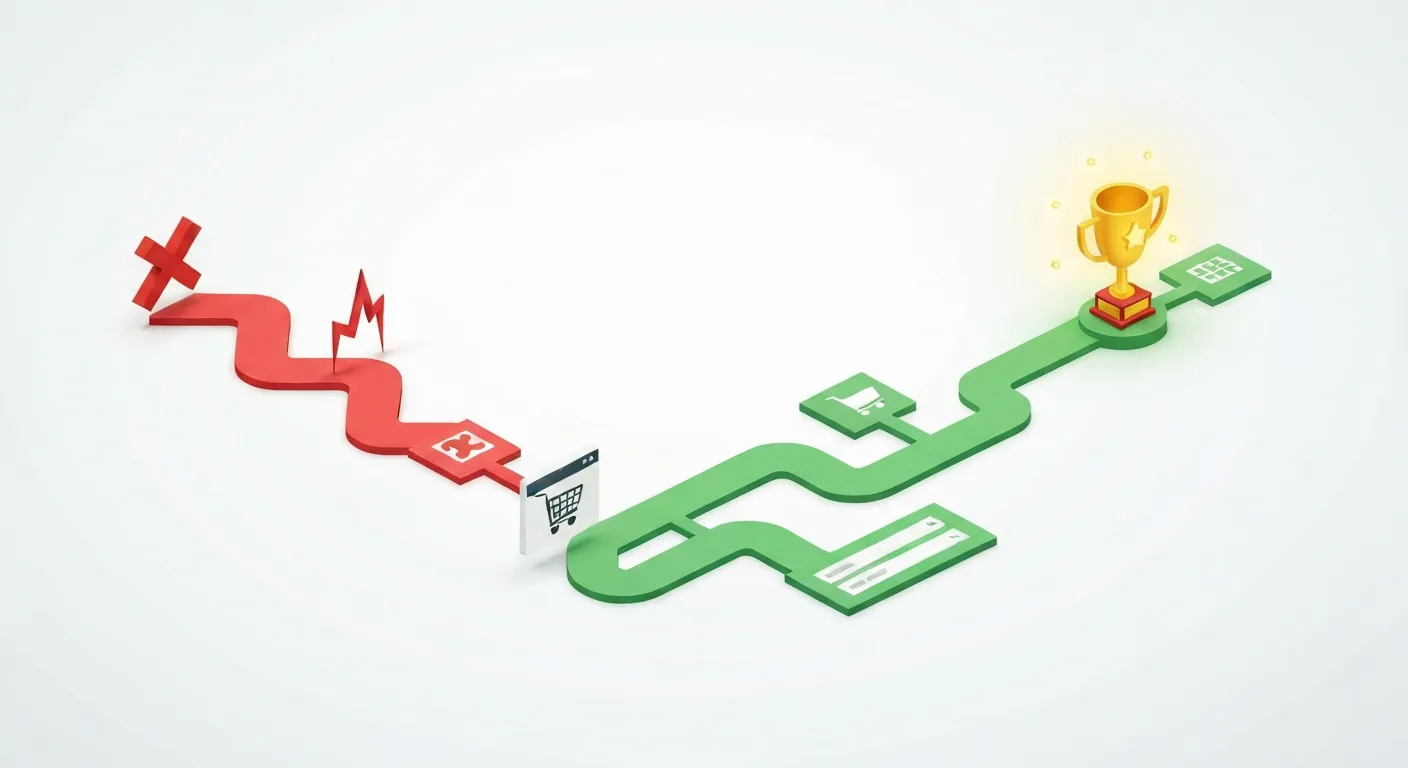
Standardowe raporty w Google Analytics 4 działają jak szerokokątny obiektyw – dają nam piękny, panoramiczny obraz całości. Widzimy ruch, źródła, popularne strony i ogólne wskaźniki zaangażowania. User Explorer To natomiast obiektyw makro. Zamiast pokazywać las, pozwala nam zbadać każde pojedyncze drzewo. W praktyce jest to raport, który prezentuje listę zanonimizowanych identyfikatorów użytkowników (Client ID lub User-ID) wraz z podsumowaniem ich aktywności. Po kliknięciu w dowolny identyfikator, otrzymujemy dostęp do pełnej, chronologicznej listy wszystkich zdarzeń (eventów), które dany użytkownik wywołał podczas swoich wizyt.
Dlaczego to tak fundamentalnie ważne? Ponieważ średnie bywają zwodnicze. Wyobraź sobie, że dwóch użytkowników odwiedza Twój sklep. Jeden spędza na stronie 10 sekund i natychmiast wychodzi. Drugi spędza 10 minut, przegląda 15 produktów i dokonuje zakupu. W standardowym raporcie zobaczysz średni czas sesji wynoszący 5 minut i 5 sekund, co nie mówi absolutnie nic wartościowego o żadnym z tych skrajnie różnych doświadczeń. User Explorer Pozwala oddzielić te dwie historie i przeanalizować je niezależnie.
Główne korzyści płynące z regularnego korzystania z raportu User Explorer to:
- Głębokie zrozumienie ścieżek konwersji: Możesz prześledzić dokładną sekwencję zdarzeń, która doprowadziła użytkownika do zakupu, wypełnienia formularza czy innej kluczowej akcji. Odkryjesz, które podstrony odwiedził, jakie produkty dodał do koszyka i w jakiej kolejności.
- Identyfikacja i diagnozowanie problemów: Analizując sesje użytkowników, którzy porzucili koszyk lub opuścili stronę w kluczowym momencie, możesz zidentyfikować potencjalne błędy techniczne, problemy z użytecznością (UX) lub niejasne komunikaty. Może przycisk „Dalej” nie działał? Może proces płatności był zbyt skomplikowany?
- Odkrywanie wzorców zachowań „power userów”: Znajdź swoich najbardziej wartościowych klientów (tych z najwyższymi przychodami lub największą liczbą konwersji) i przeanalizuj ich ścieżki. Czym ich zachowanie różni się od innych? Czy korzystają z zaawansowanych filtrów? Czy czytają recenzje? To kopalnia wiedzy na temat tego, co naprawdę działa.
- Weryfikacja poprawności wdrożenia analityki: Po wdrożeniu nowego niestandardowego zdarzenia, User Explorer jest najlepszym miejscem, aby sprawdzić, czy jest ono poprawnie rejestrowane z odpowiednimi parametrami w kontekście rzeczywistej sesji użytkownika.
- Personalizacja doświadczeń: Zrozumienie, jak różne segmenty użytkowników (np. Ci z kampanii X vs. Ci z ruchu organicznego) wchodzą w interakcję z Twoją witryną, pozwala na tworzenie bardziej spersonalizowanych treści i ofert.
W skrócie, User Explorer Przenosi analitykę z poziomu abstrakcyjnych liczb na poziom ludzkich historii, co jest bezcenne w procesie optymalizacji i podejmowania trafnych decyzji biznesowych.
Jak krok po kroku dotrzeć do raportu User Explorer w GA4?
Odnalezienie raportu w interfejsie Google Analytics 4 jest proste, choć może nie być oczywiste dla początkujących użytkowników. W przeciwieństwie do Universal Analytics, gdzie był on bardziej ukryty, w GA4 jest częścią standardowego zestawu raportów. Oto precyzyjna instrukcja:
- Zaloguj się do swojego konta Google Analytics 4: Wejdź na stronę analytics.google.com i wybierz odpowiednią usługę GA4, którą chcesz analizować.
- Przejdź do sekcji Raporty: W menu nawigacyjnym po lewej stronie kliknij ikonę wykresu, czyli sekcję Raporty (Reports).
- Znajdź sekcję Użytkownik: W menu raportów, które się rozwinie, odszukaj grupę o nazwie Użytkownik (User). W jej ramach znajduje się podgrupa Atrybuty użytkownika (User attributes).
- Wybierz Eksplorator użytkowników: Kliknij w link Eksplorator użytkowników (User Explorer). To wszystko! Jesteś na miejscu.
Po wykonaniu tych kroków Twoim oczom ukaże się tabela. Na pierwszy rzut oka może wydawać się ona prosta. Zawiera listę wierszy, z których każdy reprezentuje jednego, unikalnego użytkownika. Główne kolumny, które zobaczysz, to:
- Identyfikator aplikacji i instancji (App-instance ID): To unikalny, zanonimizowany identyfikator przypisany do konkretnej instancji Twojej aplikacji lub przeglądarki. Jeśli zaimplementowałeś śledzenie User-ID, w tym miejscu zobaczysz również ten identyfikator, co ułatwia śledzenie użytkowników na różnych urządzeniach.
- Strumień (Stream): Informuje, czy dane pochodzą ze strumienia internetowego (Twojej strony WWW) czy z aplikacji mobilnej.
- Zdarzenia (Events): Całkowita liczba zdarzeń zarejestrowana dla danego użytkownika w wybranym okresie.
- Konwersje (Conversions): Całkowita liczba zdarzeń oznaczonych jako konwersje.
- Całkowite przychody (Total revenue): Suma przychodów wygenerowanych przez tego użytkownika.
- Pierwsza wizyta (First visit): Data pierwszego kontaktu użytkownika z Twoją witryną/aplikacją.
- Ostatnia aktywność (Last activity): Data i godzina ostatniego zarejestrowanego zdarzenia.
To dopiero wierzchołek góry lodowej. Prawdziwa magia zaczyna się, gdy klikniesz w dowolny Identyfikator aplikacji i instancji, Aby zagłębić się w szczegółową oś czasu aktywności tego konkretnego użytkownika.
Interpretacja danych w raporcie: co oznaczają poszczególne elementy?
Po kliknięciu w identyfikator użytkownika, interfejs raportu User Explorer Całkowicie się zmienia. Zamiast tabeli z listą użytkowników, widzisz teraz szczegółowy, chronologiczny zapis aktywności jednej osoby. Zrozumienie tego widoku jest kluczowe dla efektywnej analizy.
Widok ten podzielony jest na dwie główne części:
1. Podsumowanie i właściwości użytkownika (lewa kolumna)
Po lewej stronie ekranu znajduje się karta podsumowująca kluczowe informacje o użytkowniku, takie jak jego ID, data pierwszej wizyty, ostatniej aktywności, a także sumaryczne metryki (liczba sesji, przychody). Poniżej znajduje się niezwykle ważna sekcja Właściwości użytkownika (User Properties). To tutaj znajdziesz informacje o:
- Geolokalizacji: Kraj, miasto.
- Urządzeniu: Kategoria urządzenia (desktop, mobile, tablet), marka, model, system operacyjny, rozdzielczość ekranu.
- Danych demograficznych: Jeśli masz włączone Google Signals, mogą tu pojawić się dane o wieku i płci.
- Niestandardowych właściwościach: Jeśli zbierasz własne właściwości użytkownika (np. Status subskrypcji, typ konta), one również pojawią się w tym miejscu.
Te dane dostarczają cennego kontekstu do analizy osi czasu zdarzeń.
2. Oś czasu aktywności (główna, centralna część)
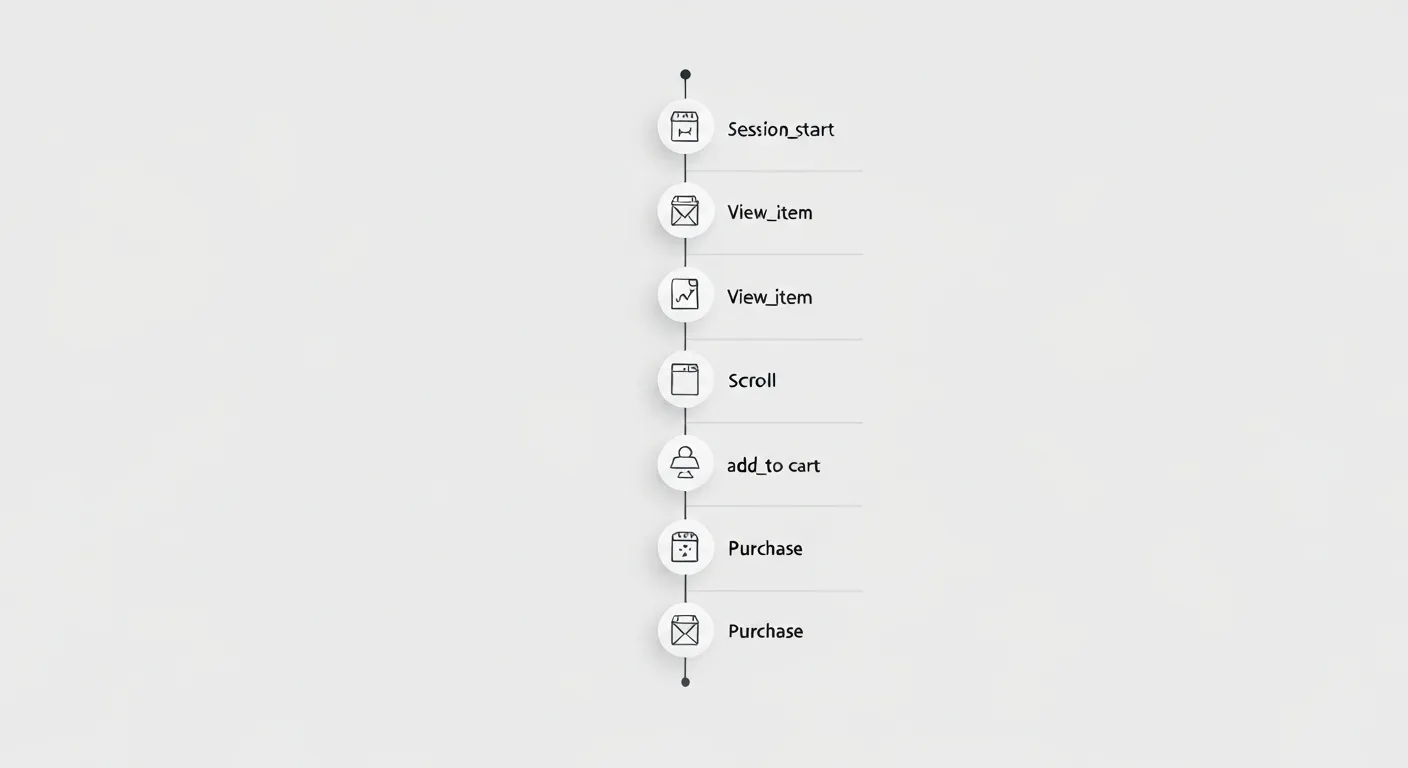
To serce raportu User Explorer. Jest to pionowa lista wszystkich zdarzeń (eventów) zarejestrowanych dla danego użytkownika, ułożona chronologicznie od najnowszego do najstarszego. Każde zdarzenie jest reprezentowane przez kolorową ikonę i nazwę.
Zdarzenia są grupowane w sesje. Każda sesja jest wyraźnie oddzielona i oznaczona zdarzeniem session_start. Pozwala to łatwo zorientować się, które interakcje miały miejsce podczas jednej wizyty, a które podczas kolejnych.
Najczęściej spotykane zdarzenia to:
- first_visit: Pierwsza w historii wizyta użytkownika.
- session_start: Rozpoczęcie nowej sesji.
- page_view: Wyświetlenie strony. To jedno z najważniejszych zdarzeń.
- scroll: Przewinięcie strony o co najmniej 90%.
- click: Kliknięcie w link wychodzący.
- view_item: Wyświetlenie strony produktu.
- add_to_cart: Dodanie produktu do koszyka.
- begin_checkout: Rozpoczęcie procesu zakupowego.
- purchase: Zakończenie transakcji (konwersja).
Najważniejsza funkcja: Każde zdarzenie na liście można rozwinąć, klikając na nie. Po rozwinięciu zobaczysz wszystkie parametry Zebrane wraz z tym zdarzeniem. To jest absolutnie kluczowe! Na przykład, rozwijając zdarzenie page_view, Zobaczysz parametr page_location (Dokładny adres URL odwiedzonej strony) oraz page_title (Tytuł strony). Rozwijając zdarzenie purchase, Zobaczysz parametry takie jak transaction_id, value (Wartość transakcji) i currency (Waluta). Analiza tych parametrów pozwala na ultra-szczegółowe zrozumienie kontekstu każdej interakcji.
Praktyczne zastosowania User Explorer w analizie marketingowej
Teoria jest ważna, ale prawdziwa wartość narzędzia User Explorer Ujawnia się w praktyce. Poniżej przedstawiamy kilka konkretnych scenariuszy, w których to narzędzie może dostarczyć bezcennych wniosków.
Scenariusz 1: Analiza porzuconego koszyka
Problem: W standardowych raportach widzisz wysoki wskaźnik porzuceń koszyka, ale nie wiesz, dlaczego tak się dzieje.
Rozwiązanie z User Explorer:
- W raporcie głównym User Explorer, użyj filtra na górze tabeli. Dodaj warunek: Zdarzenie „add_to_cart” > 0 ORAZ Zdarzenie „purchase” = 0.
- Otrzymasz listę użytkowników, którzy dodali coś do koszyka, ale nie dokonali zakupu.
- Wybierz kilku z nich i przeanalizuj ich ścieżki. Zwróć uwagę na ostatnie zdarzenia przed opuszczeniem witryny. Czy utknęli na stronie wyboru dostawy? Czy może po zdarzeniu begin_checkout Nastąpiła długa przerwa i nic więcej się nie wydarzyło? A może wrócili na stronę produktu, jakby szukali dodatkowych informacji? Analiza kilku takich ścieżek może ujawnić wspólny wzorzec, np. Że użytkownicy rezygnują po zobaczeniu kosztów wysyłki.
Scenariusz 2: Debugowanie problemów technicznych
Problem: Klient zgłasza, że nie może sfinalizować zakupu, ponieważ po kliknięciu przycisku „Zapłać” nic się nie dzieje.
Rozwiązanie z User Explorer:
- Jeśli masz zaimplementowane User-ID, poproś klienta o jego identyfikator. Jeśli nie, spróbuj zidentyfikować go po przybliżonym czasie aktywności i geolokalizacji.
- Odszukaj jego sesję w raporcie. Prześledź zdarzenia krok po kroku.
- Czy widzisz zdarzenie begin_checkout? Czy po nim następuje jakieś zdarzenie kliknięcia (
click) Bez kolejnego zdarzeniapage_view? A może w konsoli deweloperskiej Twojej witryny jest zarejestrowany jakiś błąd, który wysyłasz do GA4 jako niestandardowe zdarzenieexception? User Explorer pozwoli Ci zobaczyć dokładny moment, w którym proces się załamał, co jest bezcenną informacją dla Twojego zespołu deweloperskiego.
Scenariusz 3: Zrozumienie zachowań najbardziej wartościowych klientów
Problem: Chcesz zwiększyć średnią wartość zamówienia (AOV) i lojalność klientów, ale nie wiesz, które elementy Twojej strony najbardziej się do tego przyczyniają.
Rozwiązanie z User Explorer:
- W raporcie głównym posortuj użytkowników malejąco według kolumny Całkowite przychody.
- Wybierz 5-10 użytkowników z samej góry listy.
- Przeanalizuj ich ścieżki. Szukaj wspólnych wzorców. Czy wszyscy odwiedzają sekcję „Bestsellery”? Czy często korzystają z wyszukiwarki na stronie? Czy czytają artykuły na blogu przed dokonaniem zakupu? Czy ich pierwsza sesja była długa i badawcza, a kolejne krótkie i transakcyjne?
- Wnioski z tej analizy mogą być podstawą do przeprojektowania strony głównej, aby bardziej eksponować te elementy, z którymi najchętniej wchodzą w interakcję Twoi najlepsi klienci.
Tworzenie segmentów i list odbiorców na podstawie User Explorer
User Explorer Jest narzędziem diagnostycznym, ale jego prawdziwa moc uwalnia się, gdy połączymy zdobyte w nim insighty z innymi funkcjami GA4, takimi jak tworzenie segmentów i list odbiorców (audiences). Proces ten pozwala przekształcić obserwację pojedynczego zachowania w skalowalną akcję marketingową.
Załóżmy, że podczas analizy w raporcie User Explorer Zauważyłeś interesujący wzorzec: kilku użytkowników, którzy ostatecznie dokonali dużego zakupu, najpierw obejrzało wideo demonstracyjne produktu, a następnie przeczytało dwie recenzje na jego temat. To cenny wniosek, ale dotyczy tylko kilku osób. Jak go wykorzystać na większą skalę?
- Zanotuj sekwencję zdarzeń: W naszym przykładzie będzie to: zdarzenie
video_startZ parametremvideo_titleZawierającym nazwę produktu, a następnie co najmniej dwa zdarzeniapage_view, Gdziepage_locationZawiera „/reviews/”. - Przejdź do Konfiguracja > Listy odbiorców: W menu GA4 przejdź do sekcji Konfiguracja (Configure), a następnie Listy odbiorców (Audiences).
- Utwórz nową listę odbiorców: Kliknij przycisk „Nowa lista odbiorców”, a następnie „Utwórz niestandardową listę odbiorców”.
- Zbuduj warunki na podstawie obserwacji: Użyj kreatora warunków, aby odtworzyć zaobserwowany wzorzec. Możesz stworzyć sekwencję, w której:
- Krok 1: Użytkownik wywołuje zdarzenie
video_start. - Krok 2 (następuje po kroku 1): Użytkownik wywołuje zdarzenie
page_view, Gdzie parametrpage_locationZawiera „/reviews/”. Możesz ustawić, że ten krok musi wystąpić co najmniej 2 razy.
- Krok 1: Użytkownik wywołuje zdarzenie
- Zapisz listę odbiorców: Nadaj jej nazwę, np. „Użytkownicy zaangażowani w recenzje produktu X”.
Teraz masz dynamicznie aktualizowaną listę użytkowników, którzy wykazują zachowanie zidentyfikowane jako silnie skorelowane z konwersją. Możesz ją wykorzystać do działań remarketingowych w Google Ads, oferując im specjalny rabat, lub użyć jej do personalizacji treści na stronie. W ten sposób User Explorer Staje się punktem wyjścia do zaawansowanych i precyzyjnych działań marketingowych.
Ograniczenia i dobre praktyki w korzystaniu z User Explorer
Jak każde narzędzie, User Explorer Ma swoje ograniczenia i wymaga odpowiedniego podejścia, aby uniknąć błędnych interpretacji. Warto o nich pamiętać.
Ograniczenia:
- Progi danych (Data thresholds): W celu ochrony prywatności użytkowników, Google może stosować progi danych. Jeśli liczba użytkowników w danym raporcie jest zbyt mała, niektóre dane mogą zostać ukryte. Oznacza to, że możesz nie widzieć wszystkich użytkowników, zwłaszcza w witrynach o małym ruchu.
- Anonimowość: Pamiętaj, że analizujesz anonimowe identyfikatory, a nie dane osobowe. Narzędzie jest zaprojektowane tak, aby uniemożliwić identyfikację konkretnej osoby (PII – Personally Identifiable Information).
- Ryzyko nadinterpretacji anegdot: Analiza pojedynczej, nietypowej sesji może prowadzić do wyciągania zbyt daleko idących wniosków. To, że jeden użytkownik zrobił coś dziwnego, nie oznacza, że jest to powszechny problem.
Dobre praktyki:
- Zaczynaj od hipotezy: Zamiast losowo przeglądać sesje, podejdź do analizy z konkretnym pytaniem lub hipotezą. Np. „Chcę sprawdzić, co robią użytkownicy, którzy przychodzą z mojej ostatniej kampanii na Facebooku i nie konwertują”.
- Szukaj wzorców, a nie pojedynczych przypadków: Jeśli zidentyfikujesz problematyczne zachowanie u jednego użytkownika, spróbuj znaleźć co najmniej kilku innych z podobną ścieżką. Dopiero powtarzalność wzorca jest sygnałem, że warto podjąć działania.
- Korzystaj z filtrów: Efektywnie używaj opcji filtrowania w głównym widoku raportu, aby zawęzić listę do interesującego Cię segmentu użytkowników (np. Tylko użytkownicy mobilni, tylko z konkretnego kraju, tylko ci, którzy wywołali określone zdarzenie).
- Łącz dane jakościowe z ilościowymi: Wnioski z User Explorer (Dane jakościowe) zawsze konfrontuj z danymi z raportów zagregowanych (dane ilościowe). Jeśli odkryjesz problem na ścieżce pojedynczego użytkownika, sprawdź w standardowym raporcie lejka, na którym etapie odpada najwięcej osób, aby potwierdzić skalę problemu.
Zakończenie: Od danych do historii
Raport User Explorer W Google Analytics 4 to znacznie więcej niż tylko kolejna funkcja analityczna. To fundamentalna zmiana perspektywy – przejście od patrzenia na bezosobowe, zagregowane metryki do analizy indywidualnych, ludzkich historii interakcji z Twoją marką. Umożliwia on marketerom i analitykom wcielenie się w rolę cyfrowego detektywa, który śledzi poszlaki pozostawione przez użytkowników, aby zrozumieć ich motywacje, frustracje i momenty satysfakcji.
Opanowanie tego narzędzia pozwala nie tylko na precyzyjne diagnozowanie problemów i weryfikowanie hipotez, ale także na odkrywanie nieoczywistych wzorców zachowań, które mogą stać się inspiracją dla nowych strategii marketingowych, optymalizacji UX i personalizacji. Pamiętaj, że za każdym wierszem w Twoich raportach kryje się człowiek. User Explorer To narzędzie, które pozwala Ci w końcu zobaczyć jego cyfrowy ślad. Nie bój się zanurzyć w te dane – historie, które tam znajdziesz, mogą być warte więcej niż tysiące zagregowanych wykresów.
Zobacz więcej:
- Psychologia cen: 7 strategii, które zwiększą twoją sprzedaż
- CPL (Cost Per Lead): co to jest i jak go obliczyć?
- Tożsamość marki: kompleksowy przewodnik jak ją zbudować i wzmocnić
- Emoji marketing: Jak wykorzystać emoji w strategii marketingowej?
- Behavioral targeting: Jak docierać do idealnych klientów
Dodaj komentarz