Facebook Ads Manager: kompletny przewodnik dla początkujących
W dzisiejszym cyfrowym świecie, gdzie uwaga konsumenta jest najcenniejszą walutą, skuteczna reklama online to absolutny fundament sukcesu niemal każdej firmy. Platformy społecznościowe, z Meta (Facebook, Instagram, Messenger) na czele, oferują niespotykane dotąd możliwości dotarcia do precyzyjnie określonych grup odbiorców. Jednak kluczem do odblokowania tego potencjału nie jest magiczny przycisk „Promuj post”, a potężne i złożone narzędzie, jakim jest Facebook Ads Manager. Dla wielu początkujących przedsiębiorców i marketerów, pierwszy kontakt z tym panelem może być przytłaczający – mnogość opcji, niezrozumiałych terminów i skomplikowanych ustawień potrafi skutecznie zniechęcić. Ten artykuł to kompletny przewodnik, który krok po kroku przeprowadzi Cię przez najważniejsze aspekty Facebook Ads Manager, demistyfikując jego działanie i dając solidne podstawy do stworzenia Twojej pierwszej, skutecznej kampanii reklamowej.
Celem tego poradnika jest pokazanie, że Facebook Ads Manager nie jest narzędziem zarezerwowanym wyłącznie dla wielkich agencji marketingowych z ogromnymi budżetami. To centrum dowodzenia dostępne dla każdego, kto chce w sposób świadomy i kontrolowany inwestować w rozwój swojej marki w ekosystemie Meta. Niezależnie od tego, czy prowadzisz lokalny salon kosmetyczny, sklep internetowy z rękodziełem, czy promujesz swoje usługi jako freelancer – opanowanie podstaw tego narzędzia otworzy przed Tobą drzwi do nowych klientów i realnego wzrostu biznesu.
Czym jest Facebook Ads Manager i dlaczego jest o niebo lepszy niż „Promuj post”?
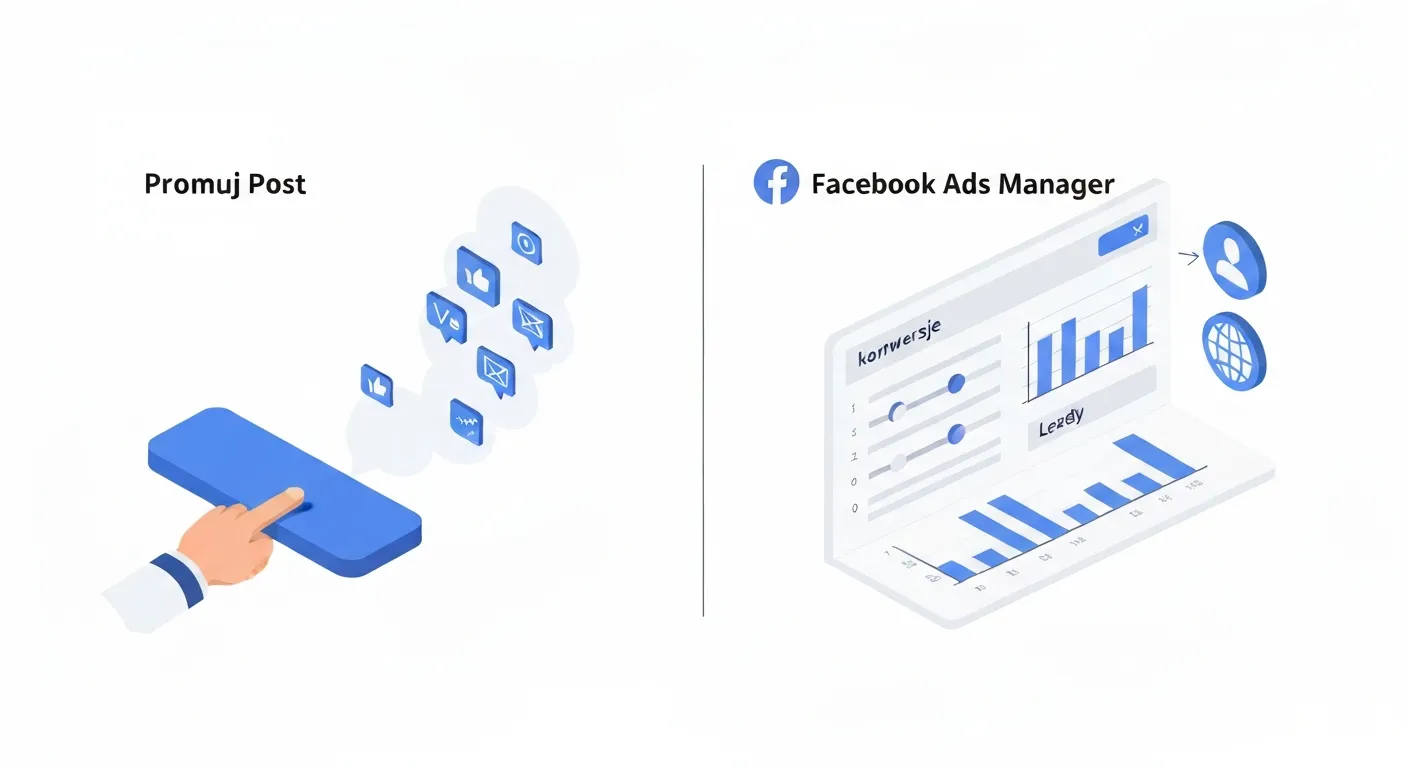
Zanim zagłębimy się w szczegóły techniczne, musimy zrozumieć fundamentalną różnicę. Wielu użytkowników zaczyna swoją przygodę z reklamą na Facebooku od kliknięcia niebieskiego przycisku „Promuj post” (Boost Post), który pojawia się pod publikacjami na fanpage’u. Jest to kusząca, uproszczona ścieżka, która pozwala w kilku krokach wydać pieniądze na zwiększenie zasięgu. Niestety, jest to również droga na skróty, która omija 90% możliwości, jakie oferuje reklama na tej platformie.
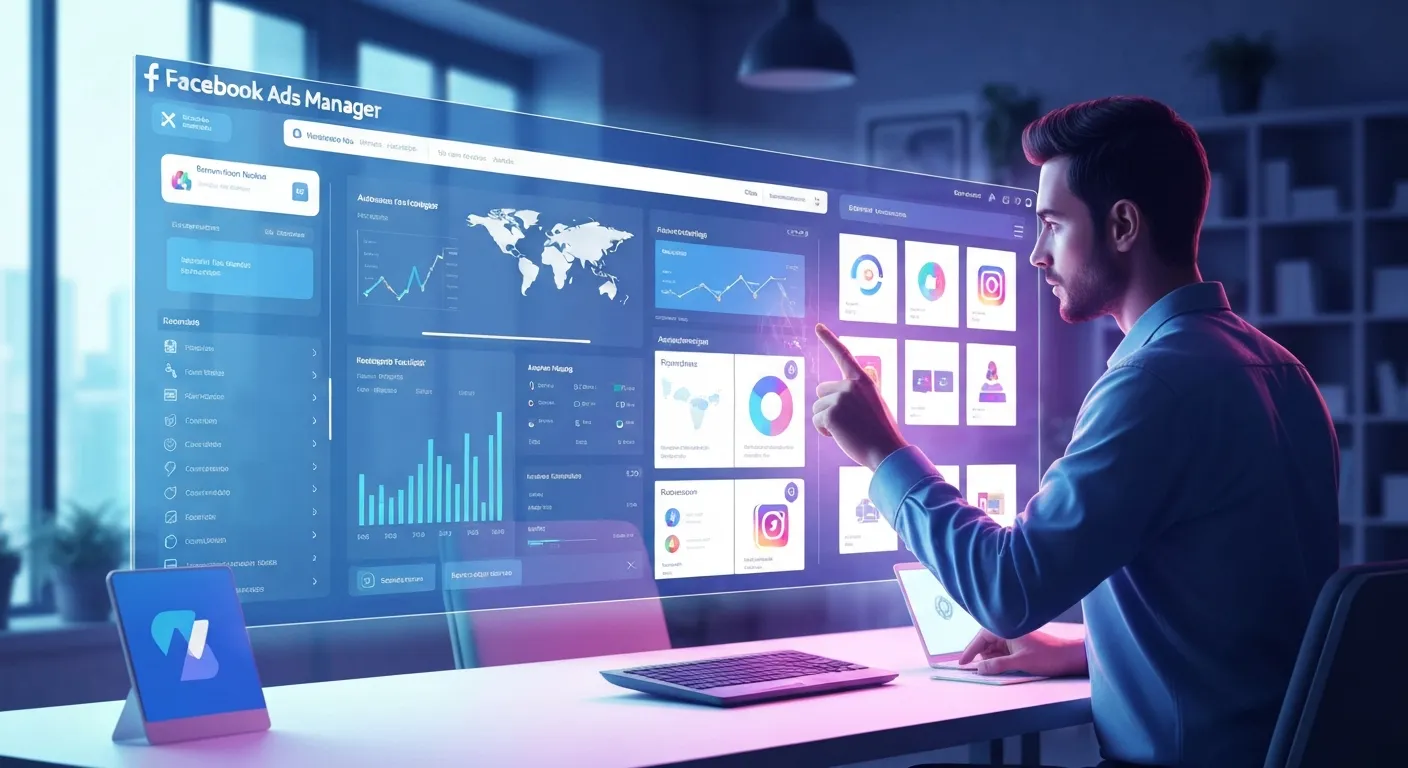
Facebook Ads Manager (Po polsku Menedżer Reklam) to zaawansowane, scentralizowane narzędzie do tworzenia, zarządzania, analizowania i optymalizowania wszystkich kampanii reklamowych w całym ekosystemie Meta. Oznacza to, że z jednego miejsca kontrolujesz reklamy wyświetlane na Facebooku, Instagramie, w Messengerze oraz w sieci partnerskiej Audience Network. To Twój kokpit, z którego sterujesz każdym aspektem płatnych działań.
Oto kluczowe przewagi, jakie Facebook Ads Manager ma nad prostym promowaniem postów:
- Zaawansowane cele kampanii: Przycisk „Promuj post” zazwyczaj optymalizuje reklamę pod kątem aktywności (polubień, komentarzy) lub kliknięć linku. W Menedżerze Reklam masz do wyboru kilkanaście precyzyjnych celów, takich jak generowanie leadów (kontaktów), konwersje w sklepie internetowym (sprzedaż), instalacje aplikacji czy pozyskiwanie połączeń telefonicznych. Możesz powiedzieć algorytmowi dokładnie, na jakim rezultacie Ci zależy.
- Precyzyjne targetowanie: Opcje targetowania w „Promuj post” są bardzo ograniczone. Prawdziwa moc tkwi w Facebook Ads Manager, gdzie możesz tworzyć grupy odbiorców na podstawie setek szczegółowych danych demograficznych, zainteresowań (np. Fani konkretnych marek, magazynów), zachowań (np. Osoby, które niedawno podróżowały) oraz tworzyć niestandardowe grupy odbiorców, takie jak osoby, które odwiedziły Twoją stronę internetową (remarketing) czy grupy podobnych odbiorców (Lookalike Audiences).
- Kontrola nad umiejscowieniem reklam: Zamiast zdawać się na automat, możesz ręcznie wybrać, gdzie dokładnie ma się wyświetlać Twoja reklama. Chcesz dotrzeć do użytkowników tylko przez Instagram Stories? A może wolisz skupić się na prawej kolumnie na Facebooku na komputerach? Facebook Ads Manager daje Ci pełną kontrolę.
- Różnorodność formatów reklamowych: Poza standardowym postem ze zdjęciem, Menedżer Reklam pozwala na tworzenie reklam karuzelowych (kilka produktów w jednej reklamie), kolekcji, materiałów błyskawicznych (Instant Experience) czy reklam wideo zoptymalizowanych pod konkretne cele.
- Testy A/B: Chcesz sprawdzić, które zdjęcie lub nagłówek działa lepiej? W Facebook Ads Manager możesz łatwo skonfigurować testy A/B, które porównają skuteczność różnych wersji reklamy i pozwolą Ci wybrać tę najbardziej efektywną, optymalizując wydatki.
- Szczegółowa analityka i raportowanie: Panel Menedżera Reklam dostarcza ogromnej ilości danych, które pozwalają na dogłębną analizę wyników. Możesz śledzić koszt za kliknięcie (CPC), koszt za tysiąc wyświetleń (CPM), współczynnik klikalności (CTR), a co najważniejsze – koszt za osiągnięcie konkretnego celu (np. Koszt pozyskania jednego klienta).
Podsumowując, traktuj przycisk „Promuj post” jako wprowadzenie do świata reklamy, ale jeśli myślisz o marketingu poważnie i chcesz, aby każda wydana złotówka pracowała jak najefektywniej, Facebook Ads Manager Jest narzędziem, które musisz poznać i opanować.
Pierwsze kroki: konfiguracja konta i nawigacja po panelu
Aby rozpocząć pracę z Menedżerem Reklam, potrzebujesz konta firmowego w Meta Business Suite (dawniej Business Manager). Jest to nadrzędne narzędzie, które pozwala zarządzać wszystkimi zasobami firmy – stronami na Facebooku, kontami na Instagramie, kontami reklamowymi i pracownikami. Jeśli jeszcze go nie masz, wejdź na stronę business.facebook.com i postępuj zgodnie z instrukcjami, aby je założyć. To kluczowy krok w stronę profesjonalnego zarządzania marketingiem.
Po zalogowaniu się do Meta Business Suite, w menu po lewej stronie znajdziesz link do Menedżera Reklam. Główny panel może na pierwszy rzut oka wydawać się skomplikowany, ale jego struktura jest logiczna. Zanim stworzymy pierwszą kampanię, poznajmy kluczowe elementy interfejsu:
- Menu nawigacyjne (ikona „hamburgera”): W lewym górnym rogu znajduje się menu, które daje dostęp do wszystkich narzędzi w ekosystemie Meta. Najważniejsze z nich na początek to: Menedżer Reklam, Odbiorcy (do tworzenia grup docelowych), Rozliczenia (do zarządzania płatnościami) oraz Menedżer Zdarzeń (do konfiguracji Piksela Meta).
- Widok główny (tabela): Centralna część ekranu to tabela, która prezentuje Twoje kampanie, zestawy reklam i reklamy. Możesz przełączać się między tymi widokami za pomocą zakładek: Kampanie, Zestawy reklam, Reklamy.
- Filtry i zakres dat: Nad tabelą znajdziesz opcje filtrowania, wyszukiwania oraz wybierania zakresu dat, dla którego chcesz analizować wyniki. To niezbędne do śledzenia efektywności działań w czasie.
- Kolumny i podziały: Możesz w pełni dostosować, jakie dane (metryki) chcesz widzieć w tabeli. Domyślnie zobaczysz podstawowe wskaźniki, ale klikając przycisk „Kolumny”, możesz dodać dziesiątki innych, takich jak CTR, CPC, ROAS (zwrot z nakładów na reklamę) i wiele więcej. „Podziały” pozwalają z kolei analizować wyniki w oparciu o wiek, płeć, umiejscowienie czy urządzenie.
- Przycisk „Utwórz”: Zielony przycisk, który rozpoczyna cały proces tworzenia nowej kampanii reklamowej.
Zanim wydasz pierwsze pieniądze, poświęć chwilę na „przeklikanie się” przez panel. Sprawdź dostępne opcje w menu, zobacz, jak działają filtry i jak można modyfikować widok kolumn. Oswojenie się z interfejsem sprawi, że późniejsza praca będzie znacznie płynniejsza.
Struktura kampanii reklamowej: kampania, zestaw reklam i reklama
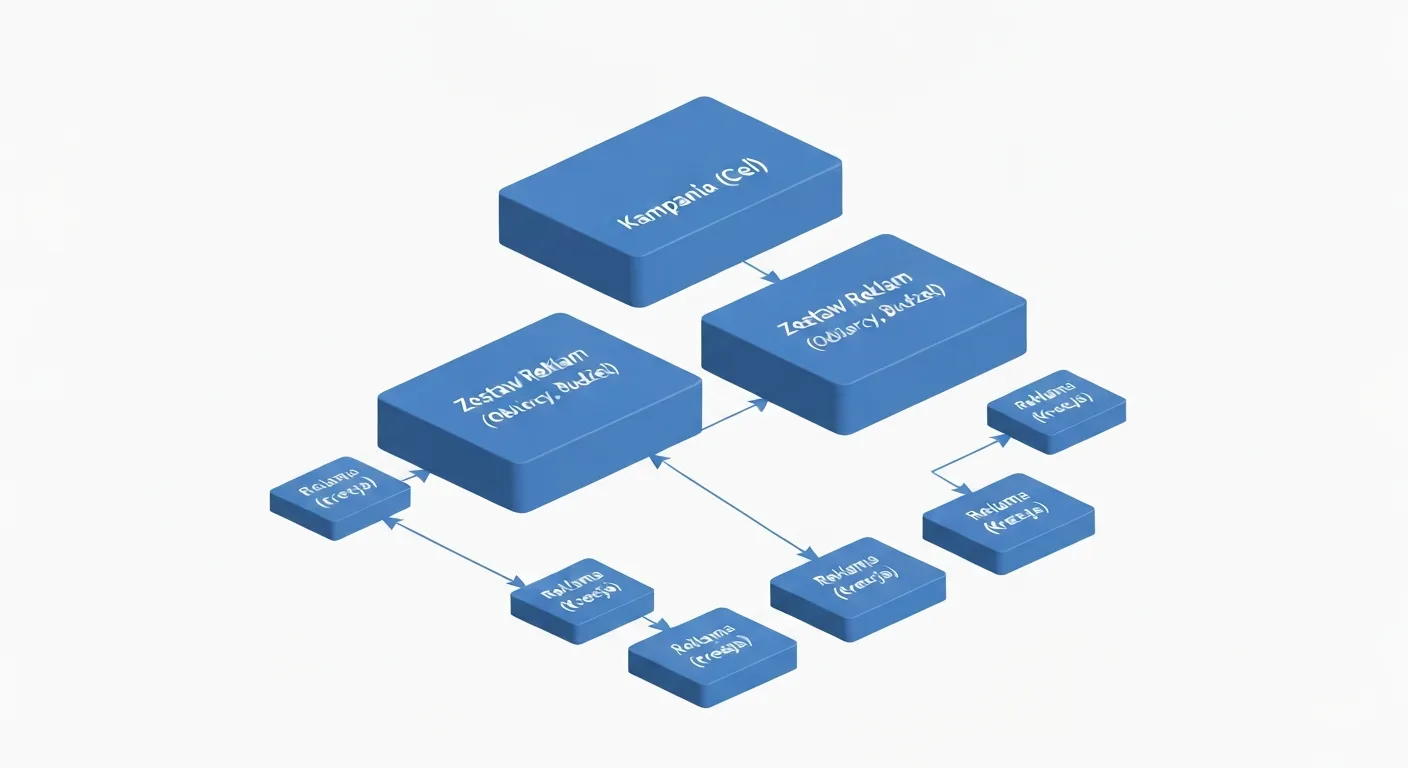
Zrozumienie trójpoziomowej hierarchii kampanii w Facebook Ads Manager jest absolutnie kluczowe dla skutecznego zarządzania reklamami. Każda kampania składa się z trzech poziomów, z których każdy odpowiada za inne ustawienia. Wyobraź sobie to jako system folderów: jeden główny folder (Kampania), w którym może być kilka podfolderów (Zestawy reklam), a w każdym z nich znajdują się konkretne pliki (Reklamy).
Poziom 1: Kampania (Campaign)
Na tym najwyższym poziomie decydujesz o jednej, ale najważniejszej rzeczy: celu reklamowym (Objective). Wybierając cel, mówisz algorytmowi Meta, jaki rezultat chcesz osiągnąć. Algorytm następnie będzie starał się wyświetlać Twoje reklamy osobom, które z największym prawdopodobieństwem wykonają pożądaną akcję. Główne cele dzielą się na kategorie:
- Świadomość (Awareness): Celem jest dotarcie do jak największej liczby osób i budowanie rozpoznawalności marki. Idealne dla dużych marek lub przy wprowadzaniu nowego produktu na rynek.
- Ruch (Traffic): Chcesz skierować jak najwięcej osób na swoją stronę internetową, do aplikacji lub na wydarzenie na Facebooku.
- Aktywność (Engagement): Zależy Ci na zdobywaniu polubień posta, komentarzy, udostępnień, polubień strony lub odpowiedzi na wydarzenie.
- Kontakty (Leads): Celem jest zbieranie danych kontaktowych (np. Adresów e-mail, numerów telefonów) od potencjalnych klientów za pomocą formularzy na Facebooku lub na Twojej stronie.
- Promocja aplikacji (App Promotion): Skłanianie użytkowników do instalacji Twojej aplikacji mobilnej.
- Sprzedaż (Sales): Najważniejszy cel dla sklepów e-commerce. Optymalizacja pod kątem konwersji, czyli konkretnych działań na stronie, takich jak zakup, dodanie do koszyka czy wypełnienie formularza.
Poziom 2: Zestaw reklam (Ad Set)
To tutaj dzieje się cała magia targetowania. Na tym poziomie definiujesz, kto, gdzie, kiedy i za ile Zobaczy Twoje reklamy. W jednej kampanii możesz mieć kilka zestawów reklam, aby np. Przetestować różne grupy odbiorców lub umiejscowienia. Kluczowe ustawienia na poziomie zestawu reklam to:
- Odbiorcy (Audience): Definiujesz swoją grupę docelową. Możesz wybrać lokalizację, wiek, płeć, języki, a co najważniejsze – szczegółowe opcje targetowania (zainteresowania, demografia, zachowania). To tutaj możesz też wykorzystać grupy niestandardowych odbiorców (np. Z Twojej bazy mailingowej) i grupy podobnych odbiorców.
- Umiejscowienia (Placements): Decydujesz, gdzie będą wyświetlane Twoje reklamy. Możesz wybrać „Automatyczne umiejscowienia” (zalecane dla początkujących) lub ręcznie wskazać, czy reklamy mają pojawiać się w Aktualnościach Facebooka, na Instagramie (w Aktualnościach, Stories, Reels), w Messengerze czy w Audience Network.
- Budżet i harmonogram (Budget & Schedule): Ustawiasz, ile pieniędzy chcesz wydać – możesz wybrać budżet dzienny lub całkowity (na cały okres trwania kampanii). Określasz również datę rozpoczęcia i zakończenia wyświetlania reklam.
- Optymalizacja i wyświetlanie (Optimization & Delivery): Określasz, pod jakie konkretne zdarzenie ma być optymalizowana dostawa reklam w ramach wybranego celu (np. W kampanii na ruch możesz optymalizować pod kliknięcia linku lub pod wyświetlenia strony docelowej).
Poziom 3: Reklama (Ad)
To jest ostatni poziom, na którym tworzysz to, co finalnie zobaczy użytkownik – czyli kreację reklamową. W każdym zestawie reklam możesz mieć wiele różnych reklam, co pozwala testować, który obraz, wideo czy tekst przynosi najlepsze rezultaty. Elementy, które konfigurujesz na tym poziomie, to:
- Tożsamość: Wybierasz stronę na Facebooku i (opcjonalnie) konto na Instagramie, w imieniu których będzie wyświetlana reklama.
- Format: Wybierasz format reklamy – pojedynczy obraz lub film, karuzela (przewijana galeria obrazów/filmów), kolekcja (format mobilny dla e-commerce).
- Materiał reklamowy (Creative): Dodajesz swoje zdjęcia, grafiki lub pliki wideo.
- Tekst i linki: Wpisujesz tekst główny, nagłówek, opcjonalny opis oraz dodajesz link do strony docelowej i wybierasz przycisk wezwania do działania (Call To Action, np. „Kup teraz”, „Dowiedz się więcej”).
Zrozumienie tej trójpoziomowej struktury jest fundamentem. Pozwala na logiczne i uporządkowane planowanie oraz testowanie różnych elementów kampanii, co jest kluczem do optymalizacji i osiągania coraz lepszych wyników.
Tworzenie pierwszej kampanii krok po kroku
Teoria za nami, czas na praktykę! Przeprowadzę Cię teraz przez uproszczony proces tworzenia przykładowej kampanii w Facebook Ads Manager. Naszym celem będzie skierowanie ruchu na stronę internetową (np. Na wpis na blogu lub stronę z ofertą).
- Kliknij „Utwórz”: W głównym widoku Menedżera Reklam znajdź i kliknij zielony przycisk „Utwórz”.
- Wybierz cel kampanii: W nowym oknie zobaczysz listę celów. Dla naszego przykładu wybierzemy „Ruch” (Traffic). Kliknij „Kontynuuj”.
- Nazwij swoje elementy: Pojawi się okno, w którym możesz od razu nazwać swoją kampanię, pierwszy zestaw reklam i pierwszą reklamę. Dobrą praktyką jest stosowanie jasnej i spójnej konwencji nazewnictwa, np. „[PL] Ruch na Bloga – Zainteresowania Marketingiem – Reklama z Ebookiem”. Ułatwi to późniejszą analizę.
- Skonfiguruj poziom kampanii: Na tym etapie, poza nazwą, nie musisz zmieniać wielu ustawień. Możesz włączyć opcję „Budżet kampanii Advantage+” (dawniej CBO), która pozwala zarządzać budżetem na poziomie kampanii, a nie zestawów reklam, ale na początek zostawmy ją wyłączoną. Kliknij „Dalej”.
- Skonfiguruj zestaw reklam: To najważniejszy etap.
- Konwersja: Wybierz, dokąd chcesz kierować ruch – w naszym przypadku będzie to „Witryna”.
- Budżet i harmonogram: Ustaw budżet dzienny (np. 20 zł) i datę rozpoczęcia.
- Odbiorcy: Zdefiniuj swoją grupę docelową. Ustaw lokalizację (np. Polska), wiek (np. 25-45 lat), płeć. Następnie w sekcji „Szczegółowe opcje targetowania” wpisz zainteresowania związane z Twoją branżą (np. „marketing cyfrowy”, „media społecznościowe”). Staraj się, aby wskaźnik wielkości grupy odbiorców po prawej stronie był w zielonym polu – nie za szeroko, nie za wąsko.
- Umiejscowienia: Na początek możesz zostawić „Automatyczne umiejscowienia”. Algorytm sam zdecyduje, gdzie reklama osiągnie najlepsze wyniki.
Kliknij „Dalej”.
- Stwórz reklamę: Czas na kreację!
- Tożsamość: Upewnij się, że wybrana jest poprawna strona na Facebooku i konto na Instagramie.
- Ustawienia reklamy: Wybierz opcję „Utwórz reklamę”, a następnie format „Pojedynczy obraz lub film”.
- Materiał reklamowy: Kliknij „Dodaj multimedia” i wgraj przygotowaną wcześniej grafikę lub krótki film. Upewnij się, że grafika jest atrakcyjna i ma niewiele tekstu.
- Tekst i linki: Wypełnij pole „Tekst główny” (to, co pojawi się nad grafiką), „Nagłówek” (pogrubiony tekst pod grafiką) i wklej docelowy adres URL w polu „Adres URL witryny”. Wybierz odpowiedni przycisk wezwania do działania, np. „Dowiedz się więcej”.
- Sprawdź i opublikuj: Po prawej stronie ekranu zobaczysz podgląd swojej reklamy w różnych umiejscowieniach. Sprawdź, czy wszystko wygląda poprawnie. Jeśli tak, kliknij zielony przycisk „Opublikuj”.
Twoja pierwsza kampania została wysłana do sprawdzenia przez system Meta. Zazwyczaj trwa to od kilku minut do kilku godzin. Po zatwierdzeniu reklamy zaczną się wyświetlać Twojej grupie docelowej. Gratulacje!
Kluczowe metryki i analiza wyników
Uruchomienie kampanii to dopiero połowa sukcesu. Prawdziwa praca marketera zaczyna się teraz – jest nią analiza wyników i optymalizacja działań. Facebook Ads Manager dostarcza ogrom danych, ale na początku skup się na kilku kluczowych wskaźnikach (KPIs):
- Zasięg (Reach): Liczba unikalnych osób, które zobaczyły Twoją reklamę.
- Wyświetlenia (Impressions): Całkowita liczba wyświetleń reklamy (jedna osoba mogła ją zobaczyć kilka razy).
- Wyniki (Results): Liczba akcji zgodnych z celem Twojej kampanii. W naszym przykładzie (kampania na ruch) będą to „Kliknięcia linku”.
- Koszt na wynik (Cost per Result): Jedna z najważniejszych metryk. Pokazuje, ile średnio płacisz za osiągnięcie jednego wyniku (np. Ile kosztuje Cię jedno kliknięcie w link). Twoim celem jest obniżanie tej wartości.
- CTR (Click-Through Rate): Współczynnik klikalności, wyrażony w procentach. Oblicza się go, dzieląc liczbę kliknięć linku przez liczbę wyświetleń. Mówi o tym, jak atrakcyjna jest Twoja reklama dla odbiorców. Wyższy CTR jest zazwyczaj lepszy.
- CPC (Cost Per Click): Średni koszt jednego kliknięcia w link.
- CPM (Cost Per 1000 Impressions): Koszt dotarcia do 1000 osób. Ta metryka pomaga ocenić, jak „droga” jest Twoja grupa docelowa.
Regularnie (np. Co 2-3 dni) zaglądaj do Menedżera Reklam i analizuj te wskaźniki. Jeśli koszt na wynik jest zbyt wysoki lub CTR jest bardzo niski, to sygnał, że coś jest nie tak. Może to być problem z kreacją reklamową (jest nieatrakcyjna) lub z grupą docelową (jest źle dobrana). Nie bój się eksperymentować – wyłączaj reklamy, które działają słabo, i testuj nowe grafiki, teksty czy grupy odbiorców. Na tym polega proces optymalizacji.
Najczęstsze błędy początkujących i jak ich unikać
Na drodze do opanowania Facebook Ads Manager czyha kilka pułapek. Znajomość najczęstszych błędów pozwoli Ci ich uniknąć i oszczędzić zarówno pieniądze, jak i frustrację.
- Bazowanie wyłącznie na „Promuj post”: Jak już ustaliliśmy, to największy błąd. Ograniczasz swoje możliwości i przepłacasz za wyniki, które mogłyby być znacznie lepsze.
- Zbyt szerokie targetowanie: Ustawienie jako grupy docelowej „wszyscy w Polsce w wieku 18-65+” to przepis na przepalenie budżetu. Twoja reklama trafi do milionów osób, z których zdecydowana większość nie jest zainteresowana Twoim produktem. Zawsze staraj się zawęzić grupę za pomocą zainteresowań lub zachowań.
- Zbyt wąskie targetowanie: Z drugiej strony, stworzenie grupy liczącej zaledwie kilka tysięcy osób może sprawić, że algorytm nie będzie miał pola do działania, a koszty reklamy drastycznie wzrosną. Celuj w „zielone pole” na wskaźniku wielkości grupy.
- Brak cierpliwości i zbyt szybkie zmiany: Algorytm Meta potrzebuje czasu na naukę (tzw. Faza uczenia się). Zazwyczaj trwa to kilka dni i wymaga zebrania około 50 wyników (np. Kliknięć). Nie wyłączaj kampanii po kilku godzinach, bo nie widzisz efektów. Daj jej co najmniej 3-4 dni na „rozgrzanie się”.
- Ignorowanie analizy: Ustawienie kampanii i zapomnienie o niej to prosta droga do straty pieniędzy. Regularna analiza wyników i wprowadzanie poprawek jest absolutnie kluczowe.
- Słaba kreacja reklamowa: Nawet najlepsze targetowanie nie pomoże, jeśli Twoja grafika jest brzydka, a tekst nudny i nieprzekonujący. Pamiętaj, że konkurujesz o uwagę z setkami innych postów. Twoja reklama musi się wyróżniać i jasno komunikować korzyść.
- Brak testów: Nigdy nie zakładaj, że wiesz, co zadziała najlepiej. Zawsze testuj różne elementy: dwa różne nagłówki, dwa różne zdjęcia, a nawet dwie różne grupy docelowe. Facebook Ads Manager ułatwia tworzenie takich testów. Dane, a nie przeczucia, powinny kierować Twoimi decyzjami.
Zakończenie: Twoja podróż dopiero się zaczyna
Przeszliśmy przez fundamenty, które stanowią podstawę skutecznych działań reklamowych w ekosystemie Meta. Wiesz już, czym jest Facebook Ads Manager, Rozumiesz jego strukturę, potrafisz stworzyć swoją pierwszą kampanię i znasz kluczowe metryki, na które należy zwracać uwagę. To ogromny krok naprzód, który stawia Cię daleko przed konkurencją polegającą wyłącznie na promowaniu postów.
Pamiętaj, że opanowanie Menedżera Reklam to proces. Nie zrażaj się pierwszymi niepowodzeniami. Każda kampania, nawet ta nieudana,
Zobacz więcej:
- Chatbot: co to jest i jak może zrewolucjonizować twoją firmę?
- Co to jest geotargeting i jak go wykorzystać w marketingu?
- WhatsApp Business: Jak wykorzystać jego potencjał w komunikacji z klientami?
- Co to jest single opt-in i kiedy warto go stosować?
- E-E-A-T: co to jest i jak wpływa na pozycję twojej strony w google?
Dodaj komentarz