
Looker Studio (dawniej Data Studio): jak tworzyć interaktywne raporty i dashboardy
W dzisiejszym świecie marketingu cyfrowego dane są walutą. Każda kampania, każda interakcja użytkownika i każda sprzedaż generuje punkty danych, które kryją w sobie bezcenne informacje. Problem polega na tym, że surowe dane w postaci niekończących się wierszy w arkuszu kalkulacyjnym są nieczytelne, przytłaczające i trudne do zinterpretowania. Aby przekształcić je w użyteczną wiedzę, potrzebujemy narzędzi, które pomogą nam je zwizualizować, zrozumieć i, co najważniejsze, podjąć na ich podstawie trafne decyzje biznesowe. Tu na scenę wkracza Looker Studio, Potężne i, co kluczowe, darmowe narzędzie od Google, które zdemokratyzowało dostęp do profesjonalnej analityki wizualnej. Dawniej znane jako Google Data Studio, narzędzie to przeszło rebranding, ale jego fundamentalne zalety pozostały niezmienne, a możliwości stale rosną.
Celem tego artykułu jest przeprowadzenie Cię krok po kroku przez proces tworzenia dynamicznych, interaktywnych i estetycznych raportów w Looker Studio. Niezależnie od tego, czy jesteś analitykiem danych, specjalistą ds. Marketingu, właścicielem małej firmy czy po prostu entuzjastą danych, ten przewodnik dostarczy Ci wiedzy potrzebnej do przekształcenia skomplikowanych zbiorów danych w klarowne i przekonujące historie wizualne. Pokażemy, jak podłączyć różne źródła danych, zbudować pierwszy dashboard od zera, dodać interaktywne filtry i wreszcie, jak podzielić się swoimi odkryciami z zespołem lub klientami. Czas przestać tonąć w danych i zacząć z nich czerpać realne korzyści.
Czym jest Looker Studio i dlaczego warto go używać?
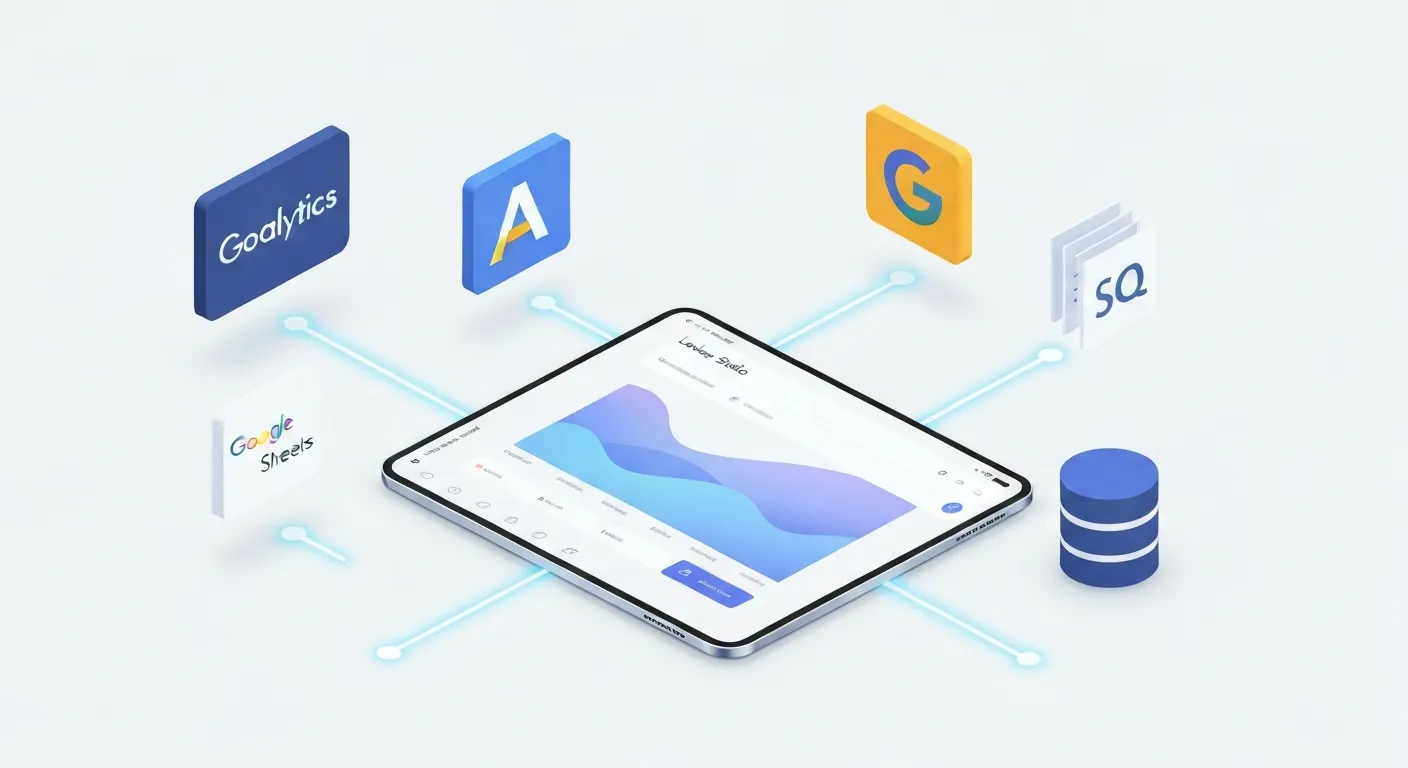
Looker Studio to oparta na chmurze platforma do wizualizacji danych, która pozwala na tworzenie w pełni konfigurowalnych, interaktywnych dashboardów i raportów. Mówiąc prościej, jest to narzędzie, które pobiera dane z różnych źródeł (np. Google Analytics, Google Ads, arkuszy kalkulacyjnych) i przekształca je w łatwe do zrozumienia wykresy, tabele i mapy. Jego siła nie leży tylko w prezentacji danych, ale w umożliwieniu ich eksploracji w czasie rzeczywistym.
Kluczowe zalety Looker Studio
Zanim zagłębimy się w techniczne aspekty, warto zrozumieć, co sprawia, że Looker Studio jest tak popularnym wyborem wśród profesjonalistów na całym świecie:
- Jest całkowicie darmowe. To prawdopodobnie największa zaleta. W przeciwieństwie do wielu konkurencyjnych platform BI (Business Intelligence), takich jak Tableau czy Power BI, które oferują ograniczone darmowe plany lub wymagają kosztownych licencji, Looker Studio udostępnia pełnię swoich możliwości bez żadnych opłat. To niezwykła wartość dla małych i średnich firm, freelancerów oraz agencji.
- Natywna integracja z ekosystemem Google. Jeśli korzystasz z Google Analytics, Google Ads, Google Search Console, YouTube Analytics czy Google Sheets, integracja jest banalnie prosta. Wystarczy kilka kliknięć, aby połączyć te usługi i zacząć wizualizować dane, bez potrzeby skomplikowanych procesów ETL (Extract, Transform, Load).
- Szeroka gama konektorów. Poza produktami Google, Looker Studio oferuje setki konektorów partnerskich (częściowo płatnych), które umożliwiają import danych z niemal każdego źródła, jakiego możesz potrzebować: od mediów społecznościowych (Facebook Ads, LinkedIn Ads), przez bazy danych (MySQL, PostgreSQL), po platformy e-commerce i CRM.
- Intuicyjny interfejs typu „przeciągnij i upuść”. Tworzenie raportów nie wymaga umiejętności programowania. Interfejs jest przyjazny dla użytkownika – wybierasz typ wykresu, przeciągasz go na obszar roboczy, a następnie wybierasz, jakie wymiary i dane chcesz na nim pokazać.
- Interaktywność i dynamiczne filtrowanie. To tutaj Looker Studio naprawdę błyszczy. Możesz dodać filtry zakresu dat, rozwijane listy czy pola wyszukiwania, które pozwolą użytkownikom raportu samodzielnie segmentować dane. Zamiast tworzyć dziesiątki statycznych raportów, tworzysz jeden dynamiczny dashboard, który odpowiada na wiele pytań.
- Łatwość udostępniania i współpracy. Dzielenie się raportami działa dokładnie tak, jak w przypadku Dokumentów Google. Możesz zaprosić inne osoby do edycji lub przeglądania, udostępnić publiczny link, a nawet osadzić interaktywny raport na swojej stronie internetowej. Koniec z wysyłaniem przestarzałych plików PDF!
Pierwsze kroki: podłączanie źródeł danych
Każdy projekt w Looker Studio zaczyna się od podłączenia źródła danych. To fundament, na którym zbudujesz całą swoją wizualizację. Proces ten jest prosty i dobrze zorganizowany. Po zalogowaniu się na swoje konto Google i wejściu na stronę główną Looker Studio, należy utworzyć nowy, pusty raport. Pierwszą rzeczą, o jaką zostaniesz poproszony, jest właśnie wybór źródła danych.
Konektory Google i konektory partnerskie
Looker Studio dzieli swoje konektory na dwie główne kategorie:
- Konektory Google (Google Connectors): To 18 darmowych, oficjalnie wspieranych konektorów do najpopularniejszych usług Google. Najczęściej używane to:
- Google Analytics (GA4): Niezbędne do analizy ruchu na stronie internetowej i w aplikacji.
- Google Ads: Do monitorowania wydajności kampanii płatnych.
- Arkusze Google (Google Sheets): Niezwykle wszechstronne narzędzie. Możesz tu przechowywać dane z dowolnego źródła, np. Wyeksportowane z systemów CRM, dane z Facebook Ads czy własne zestawienia.
- Google Search Console: Do analizy widoczności organicznej w wyszukiwarce Google.
- BigQuery: Dla zaawansowanych użytkowników pracujących z dużymi zbiorami danych.
- Konektory partnerskie (Partner Connectors): To setki konektorów stworzonych przez firmy trzecie, które pozwalają na połączenie z platformami spoza ekosystemu Google, takimi jak Facebook Ads, Instagram, LinkedIn, Adobe Analytics, bazy danych SQL i wiele innych. Wiele z tych konektorów jest płatnych i działa na zasadzie subskrypcji (np. Popularny Supermetrics).
Jak podłączyć dane z Google Analytics 4?
Zobaczmy na praktycznym przykładzie, jak połączyć się z najpopularniejszym źródłem danych dla marketerów – Google Analytics 4.
- W oknie „Dodaj dane do raportu” wybierz konektor „Google Analytics”.
- Looker Studio poprosi o autoryzację dostępu do Twojego konta Google. Zatwierdź ją.
- Zobaczysz listę kont Google Analytics, do których masz dostęp. Wybierz odpowiednie konto, a następnie usługę (Property) GA4, z której chcesz pobierać dane.
- Po wybraniu usługi kliknij niebieski przycisk „Dodaj” w prawym dolnym rogu.
- Pojawi się okno z potwierdzeniem – kliknij „Dodaj do raportu”.
Gratulacje! Właśnie dodałeś swoje pierwsze źródło danych. Looker Studio automatycznie utworzy na płótnie prostą tabelę z domyślnymi danymi, aby pokazać, że połączenie działa. Możesz teraz usunąć tę tabelę i zacząć budować swój dashboard od zera.
Budowa pierwszego raportu: interfejs i podstawowe elementy
Po podłączeniu danych trafiasz do głównego edytora raportu. Na pierwszy rzut oka może wydawać się on nieco skomplikowany, ale jego logika jest bardzo prosta. Interfejs składa się z trzech głównych części:
- Płótno (Canvas): Centralna, największa część ekranu, gdzie umieszczasz i aranżujesz swoje wykresy, teksty i inne elementy.
- Pasek narzędzi (Toolbar): Na górze ekranu. Znajdziesz tu opcje dodawania nowych stron, wykresów, filtrów, obrazów, tekstu i kształtów.
- Panel właściwości (Properties Panel): Po prawej stronie. To centrum dowodzenia dla każdego elementu, który zaznaczysz na płótnie. Dzieli się na dwie zakładki: Dane (Data) I Styl (Style).
Wymiary i dane – fundament każdego wykresu
Zanim zaczniesz tworzyć wykresy, musisz zrozumieć dwa kluczowe pojęcia: wymiary I dane (W Looker Studio nazywane „metrics”).
- Wymiary (zielone pola): To atrybuty Twoich danych. Odpowiadają na pytanie „co?”, „kto?”, „gdzie?”. Są to zazwyczaj dane tekstowe, takie jak Nazwa kampanii, Kraj, Źródło/medium, Data Czy Tytuł strony.
- Dane (niebieskie pola): To wartości liczbowe, które można mierzyć i agregować (sumować, uśredniać itp.). Odpowiadają na pytanie „ile?”. Przykłady to Sesje, Użytkownicy, Konwersje, Koszt Czy Przychód.
Każdy wykres w Looker Studio składa się z co najmniej jednego wymiaru i co najmniej jednych danych.
Najpopularniejsze typy wykresów i ich zastosowanie
W menu „Dodaj wykres” znajdziesz bogatą bibliotekę wizualizacji. Oto kilka najczęściej używanych:
- Karta wyników (Scorecard): Idealna do prezentowania kluczowych wskaźników efektywności (KPI), np. Całkowitej liczby sesji, przychodu czy współczynnika konwersji w danym okresie.
- Wykres szeregów czasowych (Time series chart): Najlepszy do pokazywania trendów w czasie. Użyj go, aby zwizualizować, jak zmieniała się liczba użytkowników z dnia na dzień lub z miesiąca na miesiąc.
- Wykres słupkowy/kolumnowy (Bar/Column chart): Służy do porównywania wartości w różnych kategoriach. Świetnie nadaje się do pokazania, które kanały marketingowe generują najwięcej konwersji lub które produkty sprzedają się najlepiej.
- Tabela (Table): Używana, gdy potrzebujesz zaprezentować szczegółowe, granularne dane w formie wierszy i kolumn. Możesz dodać do niej paski, mapy termiczne i inne elementy wizualne.
- Wykres kołowy (Pie chart): Służy do pokazywania proporcji całości, np. Podziału ruchu na stronie według typu urządzenia (desktop, mobile, tablet).
Aby dodać wykres, po prostu wybierz go z menu, kliknij na płótnie, a następnie w panelu Dane Po prawej stronie wybierz odpowiednie wymiary i dane, które chcesz zaprezentować.
Klucz do sukcesu: tworzenie interaktywnych dashboardów
To właśnie interaktywność odróżnia świetny dashboard od zwykłego, statycznego raportu. Zamiast zmuszać odbiorcę do biernego oglądania danych, dajesz mu narzędzia do samodzielnej eksploracji. Głównym sposobem na osiągnięcie tego w Looker Studio są filtry, Nazywane tutaj „elementami sterującymi” (Controls).
Niezbędne elementy sterujące
Filtry znajdziesz w menu „Dodaj element sterujący”. Oto najważniejsze z nich:
- Filtr zakresu dat (Date range control): Absolutnie podstawowy i najważniejszy element każdego dashboardu marketingowego. Pozwala użytkownikowi wybrać okres, dla którego chce zobaczyć dane (np. Ostatnie 30 dni, poprzedni kwartał, niestandardowy zakres).
- Lista rozwijana (Drop-down list): Umożliwia filtrowanie danych na podstawie wybranego wymiaru. Możesz stworzyć filtr dla Kanału, Kampanii, Kraju Czy dowolnego innego wymiaru dostępnego w Twoim źródle danych. Użytkownik może wybrać jedną lub wiele wartości z listy.
- Pole wprowadzania (Input box): Działa jak wyszukiwarka. Użytkownik może wpisać fragment tekstu (np. Nazwę kampanii), a raport zostanie przefiltrowany, aby pokazać tylko pasujące wyniki.
Konfiguracja i zakres działania filtrów
Po dodaniu filtra na płótno, musisz go skonfigurować w panelu Dane. Najważniejszym polem jest „Pole elementu sterującego” (Control field), gdzie wybierasz wymiar, po którym chcesz filtrować (np. `Session campaign name`).
Domyślnie każdy dodany filtr wpływa na wszystkie wykresy na danej stronie. Możesz to jednak zmienić. Aby filtr działał tylko na wybrane wykresy, zaznacz jednocześnie filtr i te wykresy, a następnie kliknij prawym przyciskiem myszy i wybierz opcję „Grupuj” (Group). Od teraz filtr będzie oddziaływał tylko na elementy w tej grupie. Jest to przydatne, gdy na jednej stronie chcesz pokazać np. Ogólne KPI (które nie powinny się zmieniać) oraz szczegółowe dane, które użytkownik może filtrować.
Interaktywność na poziomie wykresów (Cross-filtering)
Looker Studio oferuje również potężną funkcję interakcji między wykresami. W panelu właściwości każdego wykresu, w zakładce Dane, Znajdziesz sekcję „Interakcje”. Włączenie opcji „Zastosuj filtr” (Apply filter) zamienia ten wykres w interaktywny element sterujący. Na przykład, jeśli masz mapę świata pokazującą sesje według kraju i włączysz tę opcję, kliknięcie na Polskę na mapie automatycznie przefiltruje wszystkie inne wykresy na stronie, pokazując dane tylko dla Polski. To intuicyjny i bardzo efektywny sposób na drążenie danych (tzw. „drill-down”).
Zaawansowane techniki i dobre praktyki w Looker Studio
Gdy opanujesz podstawy, możesz zacząć odkrywać bardziej zaawansowane funkcje, które wyniosą Twoje raporty na wyższy poziom.
Pola obliczeniowe (Calculated Fields)
Czasami dane, których potrzebujesz, nie istnieją bezpośrednio w Twoim źródle danych. Musisz je obliczyć. W tym celu służą pola obliczeniowe. Możesz je tworzyć na poziomie źródła danych (będą dostępne we wszystkich raportach korzystających z tego źródła) lub na poziomie konkretnego wykresu.
Przykład 1: Obliczanie współczynnika konwersji.
W Google Analytics 4 współczynnik konwersji nie zawsze jest dostępny jako domyślna metryka. Możesz go łatwo stworzyć, używając formuły: SUM(Conversions) / SUM(Sessions). W edytorze pól obliczeniowych wybierz dla tego pola typ „Procentowy”.
Przykład 2: Grupowanie kampanii za pomocą funkcji CASE.
Wyobraź sobie, że prowadzisz kampanie z różnym nazewnictwem (np. „brand_search_pl”, „Brand_Search_PL”). Możesz je ujednolicić za pomocą instrukcji CASE:
CASE
WHEN REGEXP_MATCH(Campaign, '(?i)brand') THEN 'Brand'
ELSE 'Non-Brand'
END
Ta formuła stworzy nowy wymiar, który przypisze wszystkie kampanie zawierające słowo „brand” (niezależnie od wielkości liter) do grupy „Brand”, a wszystkie pozostałe do grupy „Non-Brand”.
Mieszanie danych (Data Blending)
To jedna z najpotężniejszych funkcji Looker Studio. Pozwala na łączenie danych z dwóch lub więcej różnych źródeł w jednym wykresie. Aby to zrobić, musisz mieć wspólny klucz (wymiar), który istnieje w obu źródłach danych, np. Data.
Przykład użycia: Chcesz zobaczyć w jednym wykresie szeregów czasowych, jak koszt kampanii z Google Ads (źródło 1) wpływa na liczbę sesji organicznych z Google Search Console (źródło 2). Możesz połączyć te dwa źródła danych, używając wymiaru Data Jako klucza łączenia. Dzięki temu stworzysz wizualizację, która pomoże Ci ocenić, czy inwestycje w płatne reklamy mają wpływ na ruch organiczny.
Dobre praktyki projektowania dashboardów
- Zacznij od celu. Zanim przeciągniesz na płótno pierwszy wykres, zadaj sobie pytanie: „Na jakie pytania biznesowe ma odpowiadać ten dashboard? Kto będzie jego odbiorcą?”.
- Opowiadaj historię. Ułóż elementy w logicznej kolejności. Zazwyczaj zaczyna się od ogólnych KPI na górze („co się stało?”), a następnie przechodzi do bardziej szczegółowych wykresów poniżej, które wyjaśniają „dlaczego tak się stało?”.
- Dbaj o prostotę i czytelność. Mniej znaczy więcej. Nie przeładowuj raportu dziesiątkami wykresów. Używaj białej przestrzeni, spójnej palety kolorów i czytelnych czcionek. Każdy element powinien mieć jasny tytuł.
- Dodaj kontekst. Używaj pól tekstowych, aby dodać nagłówki, wyjaśnienia lub kluczowe wnioski. Twój raport powinien być zrozumiały nawet dla osoby, która widzi go po raz pierwszy.
Udostępnianie i współpraca: jak dzielić się swoimi raportami
Stworzenie doskonałego raportu to połowa sukcesu. Druga połowa to upewnienie się, że dotrze on do właściwych osób we właściwym czasie i formacie.
Looker Studio oferuje elastyczne opcje udostępniania, dostępne pod przyciskiem „Udostępnij” (Share) w prawym górnym rogu:
- Zaproś użytkowników (Invite people): Działa tak samo jak w Dokumentach Google. Możesz zaprosić konkretne osoby, podając ich adresy e-mail i nadając im uprawnienia do przeglądania (Viewer) lub edycji (Editor).
- Zarządzaj dostępem (Manage access): Możesz wygenerować link do raportu. Dostępne są różne poziomy uprawnień, np. „Każdy, kto ma link, może wyświetlać”. Jest to idealne rozwiązanie do dzielenia się raportami z klientami.
- Zaplanuj dostarczanie e-maili (Schedule email delivery): Możesz zautomatyzować wysyłkę raportu w formacie PDF na wybrane adresy e-mail. Ustaw cykliczność (np. Co poniedziałek rano), a Looker Studio zajmie się resztą.
- Umieść raport (Embed report): Możesz wygenerować kod iframe, który pozwoli Ci osadzić w pełni interaktywny raport na stronie internetowej, w intranecie firmy lub w panelu klienta.
Zakończenie
Looker Studio To znacznie więcej niż tylko narzędzie do tworzenia ładnych wykresów. To kompleksowa platforma, która umożliwia marketerom, analitykom i przedsiębiorcom przejęcie kontroli nad swoimi danymi. Dzięki intuicyjnemu interfejsowi, potężnym możliwościom integracji i, co najważniejsze, zerowym kosztom wejścia, zniwelowało barierę, która kiedyś oddzielała firmy od zaawansowanej analityki biznesowej.
Przeszliśmy przez cały proces – od podłączenia pierwszego źródła danych, przez budowę i stylizację wykresów, aż po dodanie interaktywnych filtrów i zaawansowanych funkcji, takich jak pola obliczeniowe. Kluczem do mistrzostwa w Looker Studio jest praktyka. Nie bój się eksperymentować z różnymi typami wykresów, łączyć nieoczywiste zbiory danych i testować różne sposoby prezentacji informacji. Pamiętaj, że celem jest nie tylko pokazanie danych, ale przekształcenie ich w zrozumiałe, użyteczne i inspirujące do działania historie.
Zacznij wizualizować swoje dane już dziś. Odkryj trendy, zidentyfikuj problemy, znajdź nowe możliwości i zacznij podejmować decyzje w oparciu o twarde dowody, a nie intuicję. Potęga danych jest na wyciągnięcie ręki – wystarczy po nią sięgnąć z pomocą Looker Studio.
Zobacz więcej:
- Co to jest bid adjustment i jak skutecznie optymalizować stawki w kampaniach?
- Crawler, bot, spider – czym są i jak działają w internecie?
- Marketing B2B: Kompleksowy przewodnik po strategiach, które napędzają wzrost biznesu
- Psychologia cen: 7 strategii, które zwiększą twoją sprzedaż
- E-E-A-T: co to jest i jak wpływa na pozycję twojej strony w google?
Dodaj komentarz