
Google Ads Editor: jak przyspieszyć zarządzanie kampaniami?
Zarządzanie kontem Google Ads, zwłaszcza w przypadku rozbudowanych struktur z setkami grup reklam i tysiącami słów kluczowych, może być zadaniem czasochłonnym i podatnym na błędy. Każda zmiana stawek, aktualizacja tekstu reklamy czy dodanie nowych wykluczeń w interfejsie webowym wymaga kolejnych kliknięć, ładowania stron i żmudnego powtarzania tych samych czynności. Dla każdego specjalisty PPC czas jest najcenniejszym zasobem. Właśnie tutaj z pomocą przychodzi Google Ads Editor – Potężne, darmowe narzędzie, które rewolucjonizuje sposób pracy z kampaniami, przenosząc efektywność na zupełnie nowy poziom.
Wielu początkujących reklamodawców polega wyłącznie na interfejsie przeglądarkowym, nie zdając sobie sprawy, że istnieje narzędzie zaprojektowane specjalnie z myślą o masowym zarządzaniu i optymalizacji. Google Ads Editor nie jest tylko alternatywą – to profesjonalny standard pracy dla agencji i marketerów zarządzających dużymi budżetami. Pozwala na wprowadzanie zmian offline, hurtowe edycje tysięcy elementów za pomocą kilku kliknięć oraz bezpieczne wdrażanie strategii z możliwością podwójnego sprawdzenia wszystkiego przed publikacją. W tym kompleksowym poradniku, w roli Senior Marketing Editora, przeprowadzę Cię przez wszystkie kluczowe funkcje i pokażę, jak włączyć Google Ads Editor do swojego codziennego workflow, aby zaoszczędzić dziesiątki godzin i zyskać pełną kontrolę nad swoimi kampaniami.
Czym dokładnie jest Google Ads Editor i dlaczego musisz go używać?
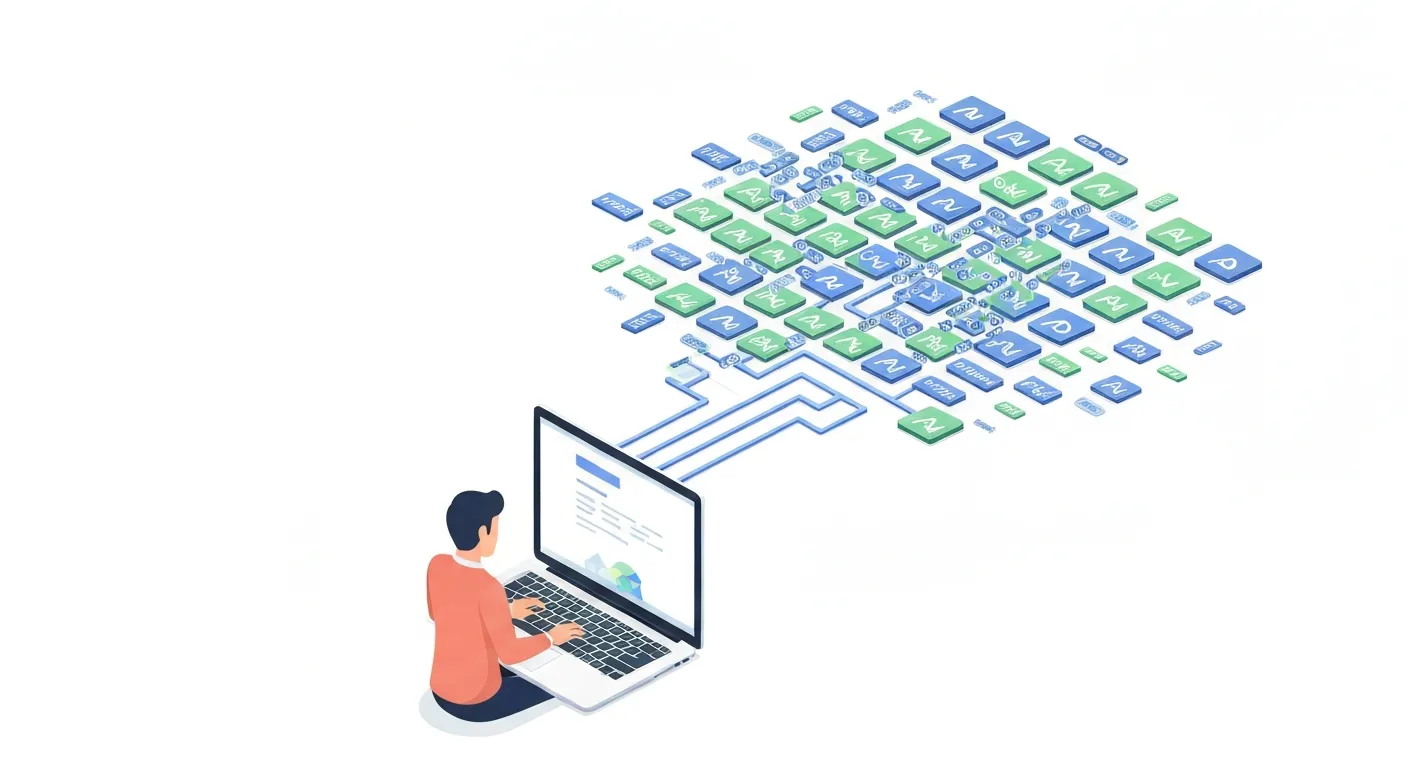
Mówiąc najprościej, Google Ads Editor To bezpłatna aplikacja desktopowa od Google, którą instalujesz na swoim komputerze (dostępna na Windows i macOS). Po zainstalowaniu pobierasz na dysk pełną strukturę swojego konta lub kont Google Ads, którymi zarządzasz. Od tego momentu możesz pracować nad kampaniami w trybie offline, bez konieczności stałego połączenia z internetem. Wszystkie zmiany, które wprowadzasz – od korekty literówki w reklamie po kompletną przebudowę struktury kampanii – są zapisywane lokalnie. Dopiero gdy jesteś w pełni zadowolony z efektów, łączysz się z internetem i jednym kliknięciem „publikujesz” (wysyłasz) wszystkie zmiany na serwery Google Ads.
Porównanie pracy w interfejsie webowym do pracy w Editorze jest jak porównanie pisania listu na maszynie do pisania z edycją dokumentu w nowoczesnym edytorze tekstu. Oba prowadzą do celu, ale szybkość, elastyczność i możliwości są nieporównywalne. Główne przewagi, które sprawiają, że Google Ads Editor jest narzędziem niezbędnym, to:
- Praca w trybie offline: Możesz przygotowywać i edytować kampanie w dowolnym miejscu – w pociągu, samolocie czy w miejscu ze słabym zasięgiem internetu. To ogromna swoboda i niezależność od kaprysów połączenia sieciowego.
- Niesamowita szybkość i wydajność: Aplikacja działa lokalnie na Twoim komputerze, więc nie musisz czekać na ładowanie się kolejnych podstron interfejsu webowego. Przełączanie się między kampaniami, grupami reklam i słowami kluczowymi jest natychmiastowe.
- Masowe zmiany na niespotykaną skalę: To kluczowa zaleta. Chcesz zmienić docelowy URL w 500 reklamach? Zaktualizować stawki dla 2000 słów kluczowych? Dodać ten sam zestaw wykluczeń do 50 kampanii? W Editorze zrobisz to w kilkadziesiąt sekund, podczas gdy w interfejsie webowym zajęłoby to godziny.
- Większa kontrola i bezpieczeństwo: Wszystkie zmiany są „szkicem” dopóki ich nie opublikujesz. Przed wysłaniem zmian na konto, narzędzie pozwala na ich weryfikację. Wykrywa potencjalne błędy, literówki czy naruszenia zasad, dając Ci szansę na ich poprawienie. To jak siatka bezpieczeństwa chroniąca przed kosztownymi pomyłkami.
- Zaawansowane filtrowanie i wyszukiwanie: Editor oferuje potężne opcje filtrowania, pozwalające błyskawicznie znaleźć konkretne elementy na koncie, np. Wszystkie reklamy z określonym nagłówkiem, wszystkie słowa kluczowe o niskim wyniku jakości czy wszystkie kampanie z przekroczonym budżetem.
- Łatwe kopiowanie i przenoszenie elementów: Możesz skopiować całą kampanię wraz z jej grupami reklam, reklamami i słowami kluczowymi, a następnie wkleić ją jako nową strukturę. Możesz też łatwo przenosić grupy reklam między kampaniami metodą „przeciągnij i upuść”.
Ignorowanie Google Ads Editora w codziennej pracy to świadoma rezygnacja z efektywności. Jest to narzędzie, które oddziela amatorów od profesjonalistów w dziedzinie zarządzania płatnymi kampaniami.
Pierwsze kroki: instalacja i nawigacja po interfejsie
Rozpoczęcie pracy z Google Ads Editorem jest proste. Wystarczy wejść na oficjalną stronę Google Ads i pobrać instalator dla swojego systemu operacyjnego. Po instalacji pierwszym krokiem jest dodanie konta Google Ads. Program poprosi o zalogowanie się na konto Google, a następnie pozwoli wybrać konto lub konta (jeśli zarządzasz kontem menedżera – MCC), które chcesz pobrać do aplikacji.
Na pierwszy rzut oka interfejs może wydawać się nieco złożony, ale jego logika jest bardzo przejrzysta. Składa się z kilku kluczowych sekcji:
- Pasek narzędzi (na górze): Tutaj znajdują się najważniejsze przyciski. „Pobierz ostatnie zmiany” synchronizuje aplikację z aktualnym stanem konta w internecie. „Sprawdź zmiany” pozwala na weryfikację wprowadzonych modyfikacji przed publikacją. „Opublikuj” wysyła Twoje zmiany na serwery Google Ads.
- Drzewo konta (lewy górny panel): To Twoje centrum nawigacyjne. Widzisz tu hierarchiczną strukturę konta: Konto -> Kampanie -> Grupy reklam. Klikając na konkretną kampanię, filtrujesz widok danych, aby pokazywał tylko elementy należące do tej kampanii.
- Lista typów (lewy dolny panel): Pod drzewem konta znajduje się lista wszystkich typów elementów, którymi możesz zarządzać. Są to m.in. „Słowa kluczowe”, „Reklamy” (z podziałem na typy, np. Elastyczne reklamy w wyszukiwarce), „Odbiorcy”, „Rozszerzenia” i wiele innych. Wybór elementu z tej listy określa, co zobaczysz w głównym oknie danych. Na przykład, aby zobaczyć wszystkie słowa kluczowe w wybranej kampanii, najpierw klikasz na kampanię w drzewie konta, a następnie na „Słowa kluczowe” na liście typów.
- Widok danych (centralny panel): To główne okno robocze. Wyświetla listę elementów (np. Słów kluczowych, reklam) zgodnie z tym, co wybrałeś w drzewie konta i na liście typów. Wygląda jak arkusz kalkulacyjny, gdzie każdy wiersz to jeden element, a kolumny to jego atrybuty (np. Stawka CPC, typ dopasowania, końcowy URL).
- Panel edycji (prawy panel): Kiedy zaznaczysz jeden lub więcej elementów w widoku danych, ten panel ożywa. Pozwala on na edycję właściwości zaznaczonych elementów. Jeśli zaznaczysz jedno słowo kluczowe, zobaczysz wszystkie jego szczegóły. Jeśli zaznaczysz ich sto, możesz zbiorczo zmienić ich maksymalną stawkę CPC lub status.
Zrozumienie tej pięcioczęściowej struktury jest kluczem do płynnej pracy. Workflow zazwyczaj wygląda tak: wybierasz kampanię/grupę reklam w drzewie, następnie typ elementu do edycji na liście typów, zaznaczasz interesujące Cię pozycje w widoku danych i dokonujesz zmian w panelu edycji.
Masowe edycje, które odmienią twój workflow
Prawdziwa moc Google Ads Editora ujawnia się podczas wykonywania operacji na dużą skalę. Funkcje, które w interfejsie webowym są niemożliwe lub ekstremalnie czasochłonne, tutaj wykonuje się w kilka sekund. Oto najważniejsze narzędzia do masowej edycji:
Narzędzie „Znajdź i zamień tekst”
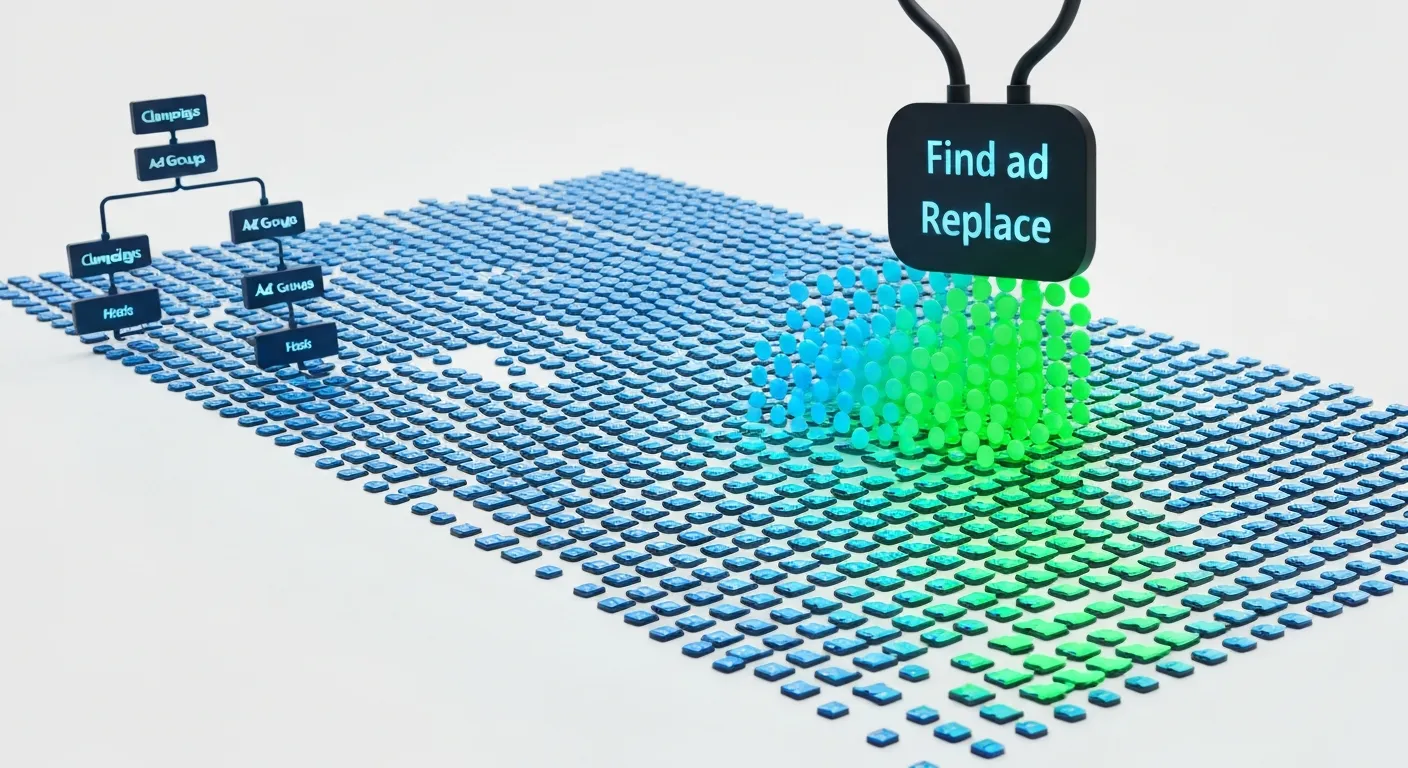
To absolutny klasyk. Działa podobnie jak w edytorach tekstu, ale w kontekście elementów kampanii. Wyobraź sobie, że prowadzisz promocję „Lato 2023” i chcesz ją zaktualizować na „Lato 2024” we wszystkich nagłówkach, tekstach reklam i ścieżkach URL na całym koncie. Zamiast ręcznie edytować setki reklam, wystarczy użyć narzędzia „Zamień tekst”, określić, w których polach ma szukać (np. Tylko w Nagłówku 1), podać tekst do znalezienia („Lato 2023”) i tekst do zamiany („Lato 2024”). Jedno kliknięcie i gotowe.
Narzędzie „Dołącz tekst”
Ta funkcja pozwala na masowe dodawanie tekstu na początku (przedrostek) lub na końcu (przyrostek) istniejących treści w wybranych polach. Przykłady zastosowań:
- Dodanie nazwy marki na końcu wszystkich nagłówków reklamowych w celu wzmocnienia brandingu.
- Dodanie identyfikatora kampanii lub grupy reklam do nazw słów kluczowych w celu łatwiejszej analizy w zewnętrznych narzędziach.
- Dodanie parametru śledzącego na końcu wszystkich końcowych adresów URL.
Narzędzie „Zmień wielkość liter”
Spójność jest kluczowa dla profesjonalnego wizerunku. To narzędzie pozwala na szybkie ujednolicenie wielkości liter w zaznaczonych elementach. Możesz zmienić tekst na: „Jak w zdaniu” (pierwsza litera wielka), „Każde Słowo Wielką Literą” (idealne dla nagłówków w języku angielskim) lub „wszystkie litery małe/WIELKIE”. Świetnie sprawdza się do porządkowania nazw kampanii, grup reklam czy tekstów reklamowych.
Masowa zmiana stawek, budżetów i strategii ustalania stawek
To jedna z najczęściej wykonywanych czynności. W Editorze możesz błyskawicznie filtrować słowa kluczowe (np. Wszystkie poniżej pierwszej strony), zaznaczyć je i podnieść ich stawkę o określony procent lub kwotę. Możesz też wybrać kilka kampanii i jednocześnie zmienić ich dzienny budżet lub przełączyć je wszystkie na inną strategię ustalania stawek, np. Z Ręcznego CPC na Maksymalizację liczby konwersji.
Zaawansowane techniki dla profesjonalistów
Gdy opanujesz podstawy, Google Ads Editor Otworzy przed Tobą drzwi do jeszcze bardziej zaawansowanych i wydajnych technik zarządzania kampaniami.
Import i eksport za pomocą plików CSV
To funkcja dla prawdziwych power-userów. Pozwala na wyeksportowanie dowolnej części konta (np. Całej kampanii lub tylko listy słów kluczowych) do pliku CSV. Taki plik możesz otworzyć w arkuszu kalkulacyjnym (Excel, Google Sheets) i tam dokonywać skomplikowanych zmian, korzystając z formuł i automatyzacji. Możesz w ten sposób przygotować setki nowych grup reklam, tysiące słów kluczowych z precyzyjnie skalkulowanymi stawkami, a następnie zaimportować plik z powrotem do Editora. To najszybszy sposób na budowanie bardzo dużych i skomplikowanych kampanii od zera.
Zarządzanie udostępnionymi bibliotekami
W Google Ads Editorze masz pełny dostęp do udostępnionych bibliotek. Możesz w jednym miejscu zarządzać listami wykluczających słów kluczowych i masowo przypisywać je do wielu kampanii jednocześnie. Podobnie możesz zarządzać listami wykluczeń miejsc docelowych, strategiami ustalania stawek czy budżetami udostępnionymi. To gwarantuje spójność na całym koncie.
Wykorzystanie reguł niestandardowych
Editor pozwala na tworzenie własnych reguł, które automatycznie sprawdzają konto pod kątem potencjalnych problemów, zanim jeszcze opublikujesz zmiany. Możesz stworzyć regułę, która wyświetli ostrzeżenie, jeśli:
- Grupa reklam w kampanii w sieci wyszukiwania nie ma żadnych aktywnych reklam.
- Słowo kluczowe ma niski Wynik Jakości.
- Nagłówek reklamy jest zbyt krótki lub zbyt długi.
- URL jest nieprawidłowy.
To Twój osobisty asystent jakości, który pomaga wyłapywać błędy i dbać o „higienę” konta.
Proces pracy: od pobrania zmian do ich publikacji
Aby w pełni wykorzystać potencjał narzędzia i uniknąć problemów, warto przyjąć sprawdzony schemat pracy. Każda sesja w Google Ads Editorze powinna przebiegać według następujących kroków:
- Krok 1: Zawsze zaczynaj od „Pobierz ostatnie zmiany”. To absolutnie kluczowe. Zanim zaczniesz cokolwiek modyfikować, musisz mieć pewność, że pracujesz na najnowszej wersji konta. Być może ktoś inny z Twojego zespołu wprowadził zmiany w interfejsie webowym. Pominięcie tego kroku jest najczęstszą przyczyną konfliktów i błędów podczas publikacji.
- Krok 2: Dokonaj zaplanowanych zmian offline. To jest właściwa praca: twórz nowe kampanie, optymalizuj stawki, dodawaj reklamy, przeprowadzaj masowe edycje. Skup się na zadaniu, nie martwiąc się o połączenie internetowe.
- Krok 3: Użyj funkcji „Sprawdź zmiany”. Kiedy skończysz, kliknij ten przycisk. Google Ads Editor przeanalizuje wszystkie Twoje modyfikacje i wyświetli listę ewentualnych błędów (które uniemożliwią publikację) oraz ostrzeżeń (które są sugestiami, ale nie blokują wysłania zmian). Dokładnie przeanalizuj tę listę i popraw wszystko, co konieczne. To ostatnia deska ratunku przed wypchnięciem na konto błędnej konfiguracji.
- Krok 4: Opublikuj zmiany. Jeśli wszystko jest w porządku, kliknij „Opublikuj”. Editor połączy się z serwerem Google Ads i rozpocznie proces wysyłania zmian. W oknie dialogowym możesz dokładnie wybrać, które kampanie chcesz opublikować, a które zostawić jako szkice na później. Po zakończeniu procesu zobaczysz podsumowanie, co udało się wdrożyć, a co ewentualnie zostało odrzucone przez serwer.
Przestrzeganie tej prostej, czterostopniowej procedury gwarantuje płynną, bezpieczną i efektywną pracę.
Najczęstsze błędy i jak ich unikać
Mimo swojej mocy, Google Ads Editor może być źródłem frustracji, jeśli nie używa się go prawidłowo. Oto kilka typowych pułapek, na które warto uważać:
- Praca na nieaktualnej wersji konta: Jak wspomniano wyżej, to grzech główny. Zawsze zaczynaj od pobrania ostatnich zmian, aby uniknąć nadpisywania pracy innych lub tworzenia konfliktów.
- Ignorowanie ostrzeżeń podczas sprawdzania zmian: Łatwo jest zignorować żółte ikonki ostrzeżeń i skupić się tylko na czerwonych błędach. Jednak ostrzeżenia często informują o ważnych kwestiach, takich jak potencjalnie zduplikowane słowa kluczowe czy reklamy bez opisu, które mogą negatywnie wpłynąć na wydajność.
- Przypadkowe zastosowanie masowej zmiany bez filtra: Zanim uruchomisz narzędzie „Zamień tekst” lub zmienisz stawki, upewnij się, że masz zaznaczone dokładnie te elementy, które chcesz modyfikować. Łatwo jest zapomnieć o aktywnym filtrze lub zaznaczyć całą kampanię zamiast jednej grupy reklam, co może prowadzić do katastrofalnych w skutkach zmian. Na szczęście Editor posiada funkcję cofania (Ctrl+Z).
- Błędny format importu pliku CSV: Importowanie danych to potężna funkcja, ale wymaga precyzyjnego formatu pliku. Nawet drobny błąd w nazwie kolumny może spowodować niepowodzenie całego procesu. Najlepszą praktyką jest zawsze wyeksportowanie najpierw kilku istniejących elementów, aby uzyskać poprawny szablon pliku do dalszej edycji.
Zakończenie: Twoja przepustka do wyższej ligi zarządzania kampaniami
Google Ads Editor Nie jest luksusem ani dodatkiem dla ciekawskich. To fundamentalne narzędzie w arsenale każdego poważnego specjalisty Google Ads. Inwestycja czasu w jego naukę zwraca się wielokrotnie w postaci zaoszczędzonych godzin, mniejszej liczby błędów i większej precyzji w zarządzaniu kampaniami. Przenosi pracę z poziomu żmudnego „klikania” na poziom strategicznego, hurtowego zarządzania strukturą konta.
Niezależnie od tego, czy zarządzasz jednym małym kontem, czy portfelem kilkudziesięciu klientów, wdrożenie Editora do codziennej pracy przyniesie natychmiastowe korzyści. Szybkość, kontrola, bezpieczeństwo i możliwości masowej edycji, jakie oferuje, są po prostu nieosiągalne w standardowym interfejsie webowym. Przestań tracić czas na powtarzalne czynności. Pobierz Google Ads Editor już dziś, poświęć chwilę na opanowanie jego interfejsu i dołącz do grona profesjonalistów, którzy wiedzą, jak zarządzać kampaniami w sposób prawdziwie efektywny.
Zobacz więcej:
- Co to są reklamy out-stream i dlaczego warto włączyć je do swojej strategii?
- Co to jest gęstość słów kluczowych i jak wpływa na SEO?
- Farma linków: Czym jest i dlaczego szkodzi twojemu SEO?
- Metaverse: przewodnik po wirtualnych światach przyszłości
- User Explorer w GA4: jak krok po kroku analizować ścieżki pojedynczych użytkowników?
Dodaj komentarz