

Google Merchant Center: kompletny przewodnik dla początkujących
W dzisiejszym cyfrowym świecie, gdzie konkurencja w e-commerce jest zacięta jak nigdy dotąd, widoczność w wynikach wyszukiwania Google to nie luksus, a absolutna konieczność. Klienci zaczynają swoje zakupy właśnie tam – wpisując nazwę produktu, którego pragną. Jeśli Twoje produkty nie pojawiają się w atrakcyjnej, wizualnej formie w zakładce Zakupy czy bezpośrednio na stronie wyników, tracisz ogromną część potencjalnego rynku. Kluczem do otwarcia tych drzwi jest potężne, choć często niedoceniane przez początkujących, narzędzie: Google Merchant Center. To cyfrowe serce Twojej strategii e-commerce w ekosystemie Google, bez którego prowadzenie skutecznych kampanii produktowych jest niemożliwe. W tym kompletnym przewodniku przeprowadzimy Cię krok po kroku przez wszystkie aspekty tego narzędzia – od założenia konta, przez przygotowanie idealnego pliku produktowego, aż po zaawansowane techniki optymalizacji, które pozwolą Ci wyprzedzić konkurencję.
Czym jest Google Merchant Center i dlaczego jest kluczowe dla e-commerce?
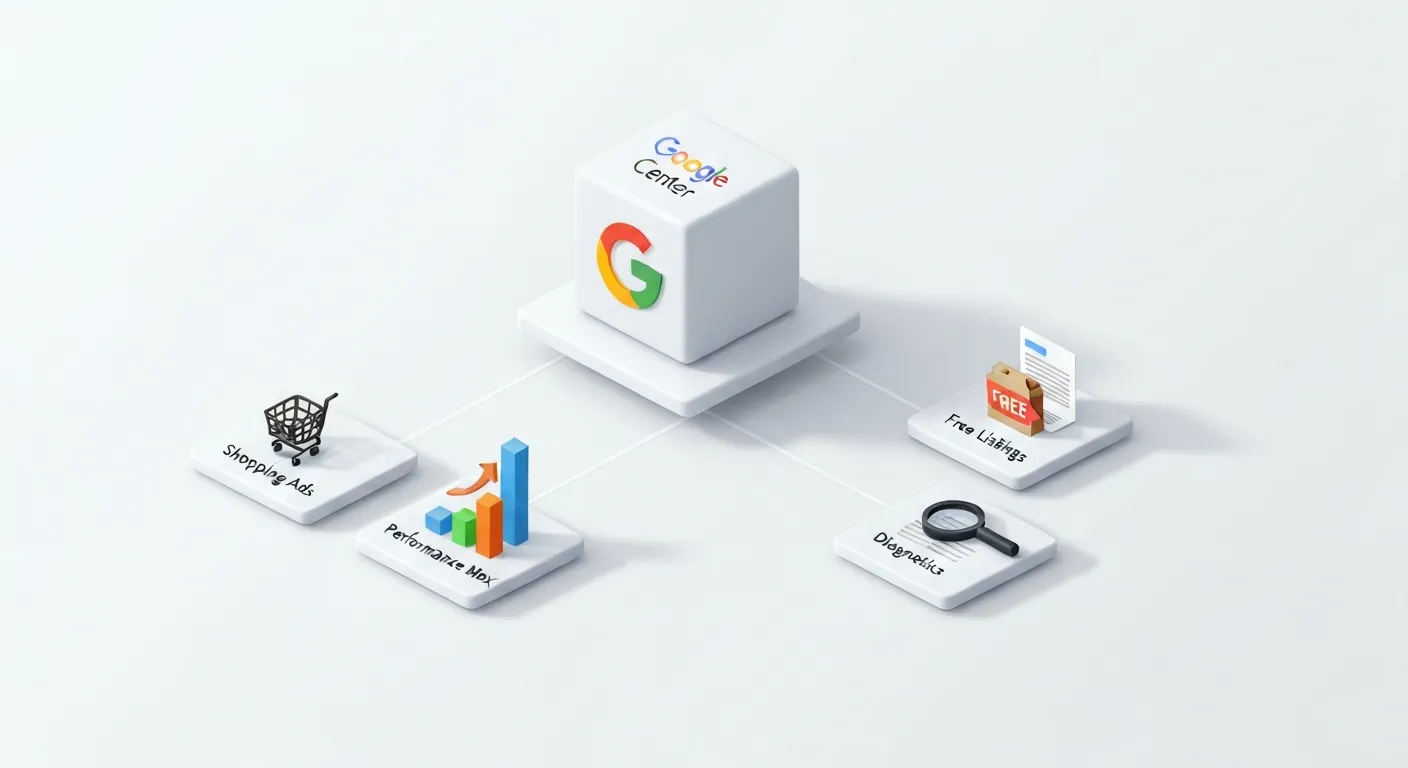
Mówiąc najprościej, Google Merchant Center (GMC) To platforma, która działa jak cyfrowy magazyn danych o Twoich produktach. Przesyłasz do niej wszystkie szczegółowe informacje o swoim asortymencie – nazwy, opisy, ceny, zdjęcia, dostępność i wiele innych. Google następnie wykorzystuje te uporządkowane dane, aby wyświetlać Twoje produkty w różnych miejscach swojej sieci. To centralny hub, który zasila Twoją widoczność w Google.
Dlaczego jest to tak fundamentalne? Ponieważ bez konta w Google Merchant Center i poprawnie skonfigurowanego pliku danych, nie będziesz w stanie korzystać z najważniejszych formatów reklamowych dla sklepów internetowych. Pomyśl o GMC jako o fundamencie, na którym budujesz całą swoją obecność produktową w Google. Oto jego najważniejsze funkcje i korzyści:
- Umożliwia prowadzenie kampanii produktowych (Google Shopping Ads): To główny powód, dla którego sklepy korzystają z GMC. Kampanie te wyświetlają Twoje produkty wraz ze zdjęciem, ceną i nazwą sklepu bezpośrednio w wynikach wyszukiwania, przyciągając wzrok klientów gotowych do zakupu.
- Zasila kampanie Performance Max: Nowoczesne, zautomatyzowane kampanie Performance Max, które obejmują cały ekosystem Google (YouTube, Gmail, Display, Discover), w przypadku e-commerce opierają swoje działanie właśnie na pliku produktowym z Merchant Center.
- Pozwala na wyświetlanie w bezpłatnych informacjach o produktach: Nawet jeśli nie inwestujesz w płatne reklamy, dzięki GMC Twoje produkty mogą pojawiać się w bezpłatnych wynikach w zakładce Google Zakupy, generując wartościowy, organiczny ruch.
- Buduje zaufanie i wiarygodność: Produkty wyświetlane w profesjonalny sposób w Google budują wizerunek solidnego i godnego zaufania sprzedawcy.
- Dostarcza cennych danych diagnostycznych: Platforma na bieżąco informuje Cię o wszelkich problemach z danymi produktowymi, błędach na stronie czy naruszeniach zasad, co pozwala szybko reagować i utrzymywać wysoką jakość informacji.
Podsumowując, ignorowanie Google Merchant Center to jak prowadzenie sklepu stacjonarnego z zamkniętymi drzwiami i zasłoniętymi witrynami. To niezbędne narzędzie do pokazania światu, co masz do zaoferowania, i dotarcia do klientów w momencie, gdy są najbardziej zainteresowani zakupem.
Krok po kroku: jak założyć i skonfigurować konto w Google Merchant Center?
Proces zakładania konta jest stosunkowo prosty, ale wymaga uwagi na kilku kluczowych etapach. Prawidłowa konfiguracja od samego początku zaoszczędzi Ci wielu problemów w przyszłości. Postępuj zgodnie z poniższymi krokami:
- Przejdź na stronę Google Merchant Center i zaloguj się: Odwiedź oficjalną stronę Google for Retail i kliknij „Zaloguj się do Merchant Center”. Użyj konta Google, które jest powiązane z Twoją firmą (najlepiej tego samego, którego używasz do Google Ads i Google Analytics).
- Podaj podstawowe informacje o firmie: Zostaniesz poproszony o podanie nazwy swojego sklepu (będzie ona widoczna dla klientów), kraju, w którym firma jest zarejestrowana, oraz strefy czasowej. Wypełnij te pola zgodnie z prawdą.
- Wybierz sposób finalizacji zakupu: Google zapyta, gdzie klienci będą dokonywać zakupów. Dla większości sklepów e-commerce w Polsce prawidłową opcją będzie „W mojej witrynie”. Pozostałe opcje dotyczą sprzedaży bezpośrednio w Google lub w sklepie stacjonarnym.
- Zweryfikuj i zgłoś prawa do swojej witryny: To absolutnie kluczowy krok, który potwierdza, że jesteś właścicielem domeny, którą podajesz. Bez weryfikacji nie będziesz mógł wyświetlać swoich produktów. Google oferuje kilka metod weryfikacji:
- Tag HTML: Dodanie specjalnego metatagu do sekcji <head> na stronie głównej Twojego sklepu.
- Plik HTML: Przesłanie wygenerowanego przez Google pliku HTML do głównego katalogu na Twoim serwerze.
- Google Tag Manager: Jeśli korzystasz z Menedżera Tagów Google, możesz zweryfikować witrynę za jego pomocą jednym kliknięciem.
- Google Analytics: Jeśli masz już poprawnie zainstalowany kod Google Analytics (i odpowiednie uprawnienia), ta metoda jest również bardzo szybka.
Wybierz metodę, która jest dla Ciebie najwygodniejsza. Po wykonaniu odpowiednich czynności kliknij „Zweryfikuj” w panelu GMC.
- Skonfiguruj ustawienia dostawy: Musisz poinformować Google, jak realizujesz wysyłkę. Przejdź do sekcji „Dostawa i zwroty”. Możesz tu zdefiniować różne strefy dostawy (np. Polska) oraz metody (np. Kurier DPD, Paczkomaty InPost). Dla każdej metody musisz określić koszty – mogą być one stałe, zależne od wagi zamówienia, wartości koszyka lub darmowe powyżej określonej kwoty. Informacje te muszą być w 100% zgodne z tym, co oferujesz na swojej stronie.
- Skonfiguruj ustawienia podatkowe (opcjonalnie dla Polski): W Polsce podatek VAT jest zazwyczaj wliczony w cenę produktu, więc ceny w pliku produktowym powinny być cenami brutto. W takim przypadku ta sekcja często nie wymaga dodatkowej konfiguracji, ale warto sprawdzić, czy domyślne ustawienia są poprawne.
Po przejściu tych kroków Twoje konto w Google Merchant Center Jest gotowe do przyjęcia najważniejszego elementu – pliku produktowego.
Plik produktowy (product feed): serce twojego Google Merchant Center
Plik produktowy, nazywany również feedem danych, to plik (najczęściej w formacie .xml, .txt lub .csv), który zawiera wszystkie informacje o Twoim asortymencie w ustrukturyzowany sposób. To z niego Google czerpie wiedzę o Twoich produktach. Jakość i kompletność tego pliku ma bezpośredni wpływ na skuteczność Twoich działań. Im lepsze dane dostarczysz, tym lepiej Google dopasuje Twoje produkty do zapytań użytkowników.
Każdy produkt w pliku jest opisany za pomocą zestawu atrybutów. Oto najważniejsze z nich, które musisz znać:
Identyfikator (id)
Unikalny kod dla każdego produktu w Twoim sklepie. Najczęściej jest to numer SKU. Musi być stały – nie zmieniaj go, ponieważ Google używa go do śledzenia historii i skuteczności danego produktu.
Tytuł (title)
Jeden z najważniejszych atrybutów. To nazwa produktu, która wyświetli się użytkownikom. Musi być precyzyjna i zawierać słowa kluczowe, których mogą szukać klienci. Dobra praktyka to struktura: Marka + Model + Kluczowa cecha + Typ produktu (Np. „Nike Air Max 90 Męskie Buty Sportowe Białe Rozmiar 43”).
Opis (description)
Szczegółowy opis produktu. Wykorzystaj go, aby zawrzeć dodatkowe informacje i słowa kluczowe. Opisz najważniejsze cechy, materiały, zastosowanie. Unikaj marketingowego żargonu, skup się na konkretach.
Link (link)
Bezpośredni adres URL do strony produktu w Twoim sklepie. Musi prowadzić do strony, na której można od razu dodać produkt do koszyka. Link musi być poprawny i prowadzić do działającej strony (kod odpowiedzi 200 OK).
Link do zdjęcia (image_link)
Adres URL głównego zdjęcia produktu. Zdjęcie musi być wysokiej jakości, na białym tle, bez znaków wodnych, logo czy tekstów promocyjnych. To pierwszy element, który przyciąga wzrok klienta.
Dostępność (availability)
Informuje, czy produkt jest dostępny. Dopuszczalne wartości to: „in stock” (w magazynie), „out of stock” (brak w magazynie) oraz „preorder” (przedsprzedaż).
Cena (price)
Cena brutto produktu, podana wraz z walutą (np. „99.99 PLN”). Musi być identyczna z ceną na stronie produktu. Rozbieżności cenowe są jednym z najczęstszych powodów odrzucania produktów.
Marka (brand)
Nazwa producenta. Niezwykle ważny atrybut, szczególnie dla produktów markowych, ponieważ klienci często szukają po konkretnej marce.
GTIN (gtin)
Globalny Numer Jednostki Handlowej, czyli kod kreskowy produktu (np. EAN, UPC, ISBN). Jest to kluczowy atrybut, który pozwala Google jednoznacznie zidentyfikować produkt i porównać go z ofertami innych sprzedawców. Jeśli sprzedajesz nowe, markowe produkty, podanie GTIN jest obowiązkowe i znacząco poprawia widoczność.
Istnieje wiele innych, opcjonalnych atrybutów (np. Kolor, rozmiar, płeć, kategoria produktu google), które warto uzupełnić, aby dostarczyć jak najwięcej kontekstu. Po przygotowaniu pliku produktowego (co większość platform e-commerce, jak Shopify, PrestaShop czy Shoper, potrafi zautomatyzować za pomocą wtyczek), należy go dodać do GMC w sekcji „Produkty” -> „Pliki danych”. Najlepszą metodą jest „Zaplanowane pobieranie”, gdzie podajesz link do pliku, a Google będzie go automatycznie aktualizować w określonych odstępach czasu (np. Raz dziennie).
Diagnoza i rozwiązywanie problemów: jak utrzymać „zdrowy” feed?
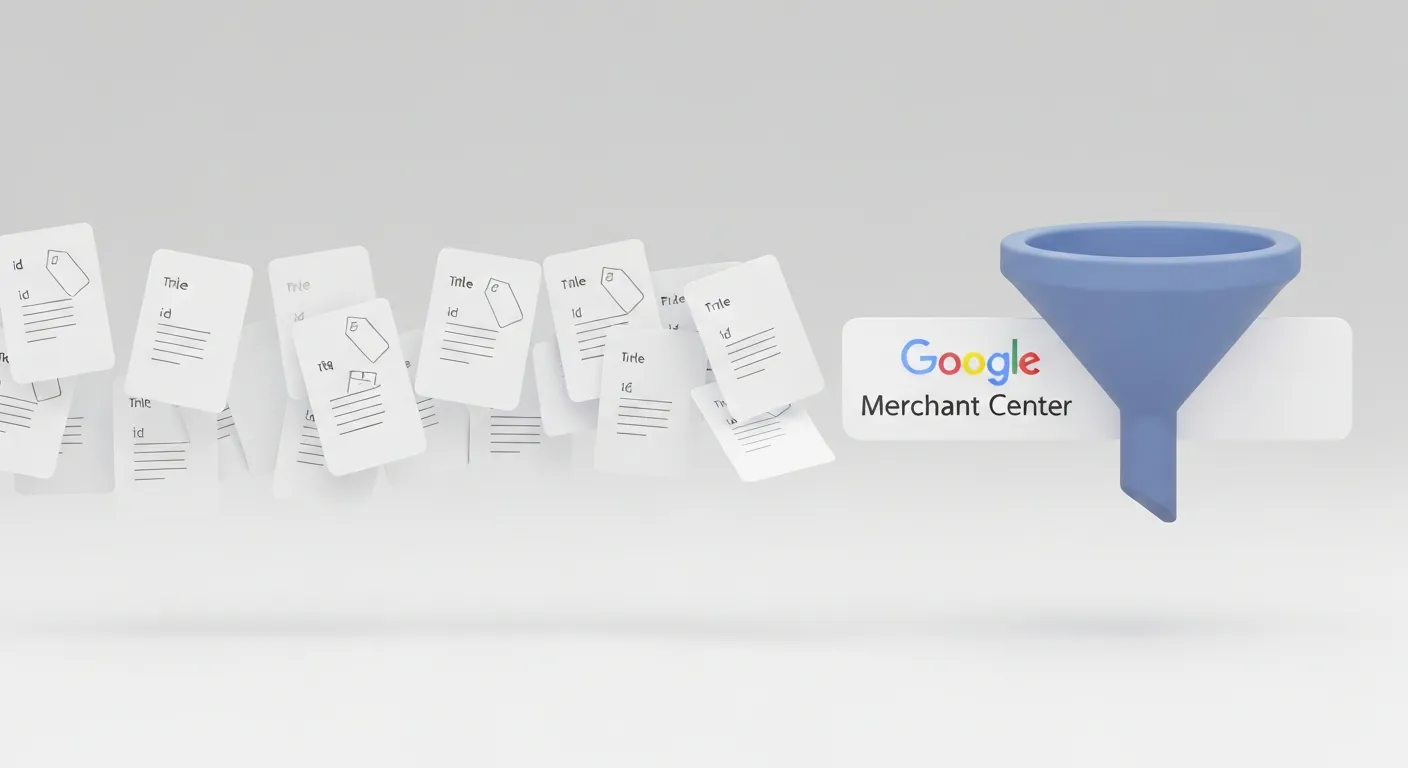
Samo przesłanie pliku produktowego to dopiero początek. Google Merchant Center To także potężne narzędzie diagnostyczne. W zakładce „Produkty” -> „Diagnostyka” znajdziesz szczegółowe informacje o stanie swojego asortymentu. Problemy są podzielone na trzy kategorie:
- Błędy (czerwone): To krytyczne problemy, które powodują odrzucenie produktów. Oznacza to, że produkty z błędami nie będą wyświetlane w ogóle. Musisz je naprawić priorytetowo.
- Ostrzeżenia (żółte): Wskazują na problemy, które obecnie nie blokują wyświetlania produktów, ale mogą negatywnie wpływać na ich skuteczność lub w przyszłości stać się błędami. Warto je systematycznie poprawiać.
- Powiadomienia (niebieskie): To sugestie optymalizacyjne od Google, które mogą pomóc poprawić jakość danych.
Jakie są najczęstsze problemy i jak je rozwiązać?
- Niezgodność ceny lub dostępności: Cena lub dostępność w pliku różni się od tej na stronie produktu. Upewnij się, że Twój system generujący feed działa poprawnie i dane są aktualizowane na bieżąco. Warto włączyć automatyczne aktualizacje produktów w ustawieniach GMC.
- Brakujący wymagany atrybut (np. GTIN, marka): Uzupełnij brakujące dane w swoim systemie e-commerce dla wszystkich produktów, które tego wymagają.
- Nieprawidłowy adres URL zdjęcia (niedziałający link): Sprawdź, czy linki do zdjęć w pliku są poprawne i czy obrazy ładują się bez problemów.
- Naruszenie zasad dotyczących zdjęć: Usuń ze zdjęć wszelkie znaki wodne, teksty promocyjne lub inne niedozwolone elementy.
- Strona docelowa niedostępna (błąd 404): Upewnij się, że linki do produktów prowadzą do istniejących, aktywnych stron w Twoim sklepie.
Regularne (przynajmniej raz w tygodniu) sprawdzanie zakładki „Diagnostyka” i proaktywne rozwiązywanie problemów jest kluczowe dla utrzymania „zdrowego” konta i zapewnienia maksymalnej widoczności Twoich produktów.
Łączenie Google Merchant Center z Google Ads: odblokuj pełen potencjał
Twoje konto GMC i starannie przygotowany plik produktowy są gotowe. Teraz czas połączyć je z platformą, która zamieni te dane w skuteczne reklamy – Google Ads. To połączenie jest niezbędne, aby móc tworzyć kampanie produktowe i Performance Max.
Proces jest prosty:
- W panelu Google Merchant Center Kliknij ikonę koła zębatego (Ustawienia) w prawym górnym rogu, a następnie wybierz „Połączone konta”.
- W sekcji „Google Ads” znajdziesz swoje konto Google Ads (jeśli jest na tym samym adresie e-mail) lub będziesz mógł je dodać, wpisując jego identyfikator (numer w formacie XXX-XXX-XXXX).
- Wyślij prośbę o połączenie.
- Zaloguj się na swoje konto Google Ads. Wejdź w „Narzędzia i ustawienia” -> „Konfiguracja” -> „Połączone konta”.
- Znajdź Google Merchant Center na liście i zatwierdź prośbę o połączenie.
Po pomyślnym połączeniu kont, wszystkie zatwierdzone produkty z Merchant Center staną się dostępne w Google Ads. Będziesz mógł teraz wykorzystać je do tworzenia kampanii, które napędzają sprzedaż:
- Standardowe kampanie produktowe: Dają większą kontrolę nad grupowaniem produktów, ustalaniem stawek i wykluczaniem słów kluczowych. Dobre dla tych, którzy chcą precyzyjnie zarządzać swoim budżetem.
- Kampanie Performance Max: Nowocześniejszy, zautomatyzowany typ kampanii, który wykorzystuje uczenie maszynowe do wyświetlania Twoich produktów w całej sieci Google (Wyszukiwarka, Zakupy, YouTube, Display, Gmail, Discover), aby maksymalizować konwersje. Dla większości sklepów jest to obecnie zalecany typ kampanii.
Bez połączenia GMC z Google Ads, cała praca włożona w przygotowanie danych produktowych pozostanie niewykorzystana w kontekście płatnych reklam.
Najlepsze praktyki i zaawansowane wskazówki dla optymalizacji
Samo uruchomienie kampanii to nie koniec. Prawdziwa przewaga konkurencyjna leży w ciągłej optymalizacji danych w Twoim Google Merchant Center. Oto kilka sprawdzonych praktyk, które pomogą Ci osiągnąć lepsze wyniki:
- Optymalizuj tytuły produktów pod kątem wyszukiwania: Tytuł to najważniejszy czynnik rankingowy w Google Shopping. Umieszczaj najważniejsze informacje na początku. Testuj różne struktury, aby zobaczyć, co działa najlepiej dla Twojej branży.
- Używaj zdjęć najwyższej jakości: Zainwestuj w profesjonalne zdjęcia produktowe. Dodaj również dodatkowe zdjęcia (za pomocą atrybutu `additional_image_link`), pokazujące produkt z różnych perspektyw lub w użyciu.
- Wdrażaj opinie o produktach: Włącz program Oceny Produktów, aby przy Twoich ofertach wyświetlały się gwiazdki. To potężny czynnik społeczny, który znacząco zwiększa współczynnik klikalności (CTR).
- Korzystaj z reguł pliku danych: W GMC możesz tworzyć reguły, które automatycznie modyfikują dane z Twojego pliku. Możesz np. Masowo dodawać markę do tytułów, poprawiać wielkość liter czy zastępować określone frazy, bez konieczności edytowania źródłowego pliku.
- Używaj dodatkowych plików danych (supplemental feeds): Pozwalają one na dodawanie lub nadpisywanie informacji w głównym pliku. To świetne narzędzie do szybkiego wprowadzania danych sezonowych, promocyjnych lub poprawiania atrybutów bez ingerencji w główny system e-commerce.
- Włączaj promocje i oferty specjalne: Używaj sekcji „Promocje” w GMC, aby wyróżnić swoje produkty informacją o darmowej dostawie, procencie zniżki czy gratisie. Takie oznaczenia przyciągają uwagę i zwiększają CTR.
- Dbaj o spójność danych: Upewnij się, że wszystkie informacje – od ceny, przez dostępność, po koszty wysyłki – są identyczne w pliku, na stronie produktu i w koszyku. Wszelkie rozbieżności prowadzą do odrzucenia produktów i frustracji klientów.
Zakończenie
Google Merchant Center może na pierwszy rzut oka wydawać się skomplikowaną platformą, ale w rzeczywistości jest logicznym i niezwykle potężnym centrum dowodzenia Twoim e-commerce w świecie Google. To nie tylko techniczny wymóg do uruchomienia reklam produktowych, ale strategiczne narzędzie, które – jeśli jest odpowiednio zarządzane – staje się fundamentem wzrostu sprzedaży. Od starannej konfiguracji konta, przez stworzenie bogatego w dane pliku produktowego, aż po regularną diagnostykę i optymalizację, każdy z tych elementów składa się na sukces. Poświęcenie czasu na zrozumienie i opanowanie Google Merchant Center To jedna z najlepszych inwestycji, jakie możesz poczynić w rozwój swojego sklepu internetowego. Teraz, uzbrojony w tę wiedzę, jesteś gotowy, aby Twoje produkty zabłysnęły w Google i dotarły do milionów nowych klientów.
Zobacz więcej:
- Sieć afiliacyjna: co to jest i jak na niej zarabiać?
- Employee advocacy: jak zaangażować pracowników w promocję twojej marki
- Crawl error: Czym jest, jak go znaleźć i skutecznie naprawić?
- Co to jest single opt-in i kiedy warto go stosować?
- Lookalike audience: jak wykorzystać podobieństwo do zwiększenia zasięgu?
Dodaj komentarz